
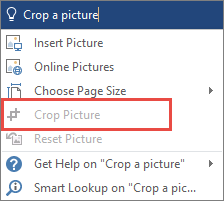
Wenn Sie mit "Sie wünschen" eine Aktion initiiert haben, aber festgestellt haben, dass diese Aktion deaktiviert ist, liegt der häufigste Grund darin, dass Sie nicht an der richtigen Stelle sind, um diese Aktion auszuführen. Beispiel: Um das Feature "Bild zuschneiden" verwenden zu können, muss ein Bild ausgewählt sein. Um eine Spalte in eine Tabelle einzufügen oder zu löschen, muss sich der Cursor in der Tabelle befinden.
Gewusst wie beheben?
In den meisten Fällen, um diese Funktion oder Aktion zu aktivieren, müssen Sie nur für einen Moment zu Ihrer Datei zurückkehren und das Element auswählen, für das Sie Eine Aktion ausführen möchten, oder ihren Cursor an der richtigen Stelle in der Datei platzieren, um die gewünschte Aktion auszuführen.
Sobald Sie das Element ausgewählt oder den Cursor richtig gefunden haben, versuchen Sie es noch einmal.
Haben Sie noch weitere Fragen?
Nehmen Sie an der Unterhaltung in unseren Antwortforen teil!