
Mit Agents in OneDrive können Sie Fragen stellen und hilfreiche Antworten aus Ihren Dokumenten erhalten , ohne jede Datei zu öffnen. Unabhängig davon, ob Sie ein Projekt verwalten oder versuchen, die Arbeit aufzuholen, sparen Agents Ihnen Zeit und Mühe, indem sie KI verwenden, um Ihre Inhalte zusammenzufassen und zu durchsuchen.
Hinweis
KI-Agents sind mit Microsoft 365 Copilot Lizenz nur für Geschäfts-, Schul- oder Unikonten verfügbar.

Führen Sie die folgenden Schritte aus, um einen Agent zu erstellen und zu verwenden:
Schritt 1: Erstellen Ihrer eigenen KI-Assistent in OneDrive
Melden Sie sich mit Ihren Geschäfts-, Schul- oder Unianmeldeinformationen bei der OneDrive-Website an.
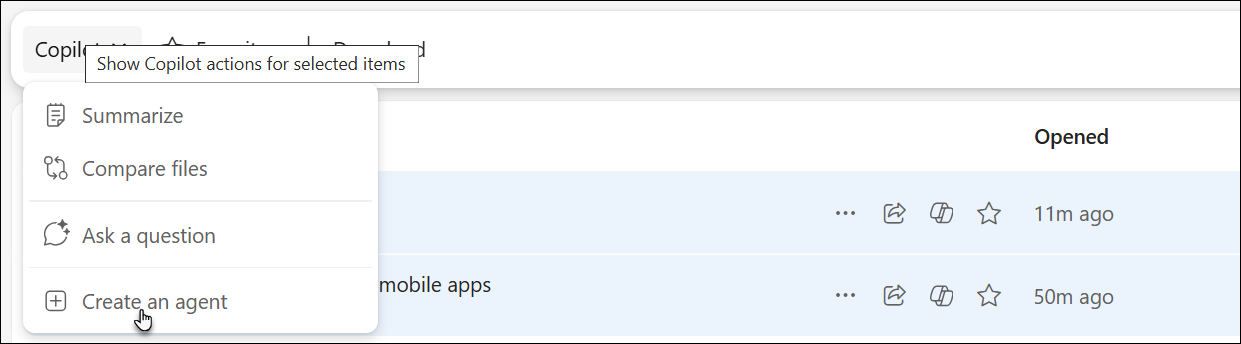
Wählen Sie Dateien aus, aus denen Sie den Agent erstellen möchten. Wählen Sie dann Agent erstellen aus (möglicherweise wird dies in der Symbolleiste oder im Kontextmenü angezeigt).
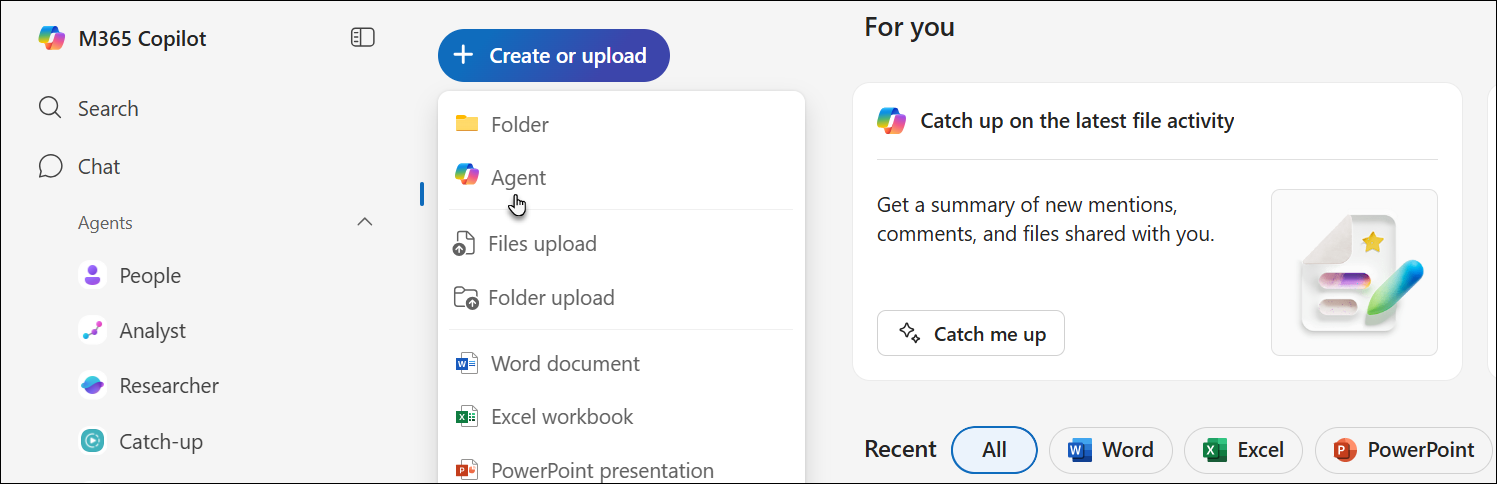
Alternativ können Sie auch + Erstellen oder hochladen und dann Agent erstellen auswählen.
Von hier aus können Sie bis zu 20 Quellen angeben, dem Agent einen Namen geben und das Verhalten des Agents ändern.

Wählen Sie Speichern oder Speichern unter aus.
Ihr Agent wird als .agent Datei auf Ihrem OneDrive gespeichert. Standardmäßig wird Ihr Agent in dem Ordner gespeichert, in dem er erstellt wurde.
Hinweis
Wenn Sie einen Agent aus einem Ordner "Freigegeben" oder "Favoriten" erstellen, wird er unter My Files>Documents>Agents gespeichert.
Erste Ausführung: Erfahren Sie, wie Sie einen Agent erstellen.
Wenn Sie das neue Menü öffnen oder die Schaltfläche Copilot für Dateien zum ersten Mal auswählen, wird ihnen eine geführte Benutzeroberfläche angezeigt, die Sie in das Erstellen von Agents in OneDrive einführt. Auf diese Weise können Sie schnell lernen, wie Sie Ihre eigenen KI-Assistent mit Ihren Dateien und Ordnern erstellen.
Es wird eine Eingabeaufforderung wie "Eigene KI-Assistent erstellen" mit Optionen zum Ausprobieren oder Schließen angezeigt.

Schritt 2: Verwenden Ihres Agents
1. Suchen Sie in OneDrive nach Ihrer AGENT-Datei, und öffnen Sie sie.
2. Die Datei wird in einem Vollbild-Viewer geöffnet.
3. Geben Sie eine Frage wie die folgende ein:
- Was sind die wichtigsten Updates in diesem Ordner?
- Was haben wir in den letzten Besprechungsnotizen entschieden?
- Wann ist der nächste Stichtag in diesen Projektdateien?
4. Drücken Sie die EINGABETASTE oder Senden.
Sie können Folgefragen stellen, um tiefer zu gehen oder etwas zu klären.
Schritt 3: Bearbeiten Sie Ihren Agent (falls erforderlich)
So ändern Sie die Dateien, die Ihr Agent verwendet:
- Option 1: Wählen Sie das Menü ... (Weitere Aktionen) neben der
.agentDatei und dann Bearbeiten aus. - Option 2: Öffnen Sie die Agent-Datei, und wählen Sie dann oben im Viewer Bearbeiten aus.
- Option 3 (bei Verwendung von SharePoint): Verwenden Sie die Option Bearbeiten im Seitenbereich.
Sie können Ihren Agent umbenennen, die Dateiliste aktualisieren oder Dateien nach Bedarf entfernen.

Schritt 4: Freigeben Ihres Agents
Sie können Ihren Agent wie eine normale OneDrive-Datei freigeben:
- Wählen Sie die Datei aus
.agent. - Wählen Sie Freigeben aus.
- Legen Sie die Freigabeberechtigungen fest, und senden Sie den Link.


Hinweis
- Die Person, für die Sie freigaben, muss auch Zugriff auf die Dateien innerhalb des Agents haben. Andernfalls werden die Antworten des Agents nicht angezeigt.
- Die Agent-Erstellung in OneDrive ist nur für diese Dateitypen verfügbar: DOC, DOCX, PPT, PPTX, PDF, TXT, RTF, MD. Sie können bis zu 20 Dateien hinzufügen, wenn Sie einen Agent erstellen. Wenn Sie einen Ordner auswählen, darf er nicht mehr als 20 Dateien enthalten.
Benötigen Sie weitere Hilfe?
Kontounterstützung. Hilfe zu Ihrem Microsoft-Konto und Ihren Abonnements finden Sie unter Konto & Abrechnungshilfe.
Technischer Support. Wählen Sie für technischen Support unten Kontakt Microsoft-Support aus, geben Sie Ihr Problem ein, und wählen Sie Hilfe erhalten aus.
Mobile Benutzer können sich an den Support wenden, indem sie die OneDrive-App öffnen und Ihr Gerät vorsichtig schütteln.
Community-Support. Communitys helfen Ihnen, Fragen zu stellen, Feedback zu geben und von Experten mit umfassendem Wissen zu hören. Fragen Sie die Microsoft Community. Geben Sie keine persönlichen oder vertraulichen Informationen in öffentlichen Foren offen.