
Wenn Sie Dateien für ein anderes Team von Personen freigeben oder sogar anderen Teams den Besitz übertragen möchten, können Sie Dateien zwischen OneDrive für Geschäfts-, Schul- oder Unikonten und einer Microsoft SharePoint-Website kopieren (oder verschieben). Sie können Dateien und Ordner von OneDrive auf SharePoint, von SharePoint auf OneDrive, innerhalb einer SharePoint-Website oder zwischen Websites kopieren ( oder verschieben). Sie können sogar Dateien vom OneDrive einer anderen Person auf Ihr eigenes OneDrive kopieren.
Tipp
Sie können Ihre Dateien auch über den Explorer kopieren. Weitere Informationen (z. B. Verwendung von OneDrive zu OneDrive für Arbeit oder Schule/Uni) finden Sie unter Verschieben von Dateien von OneDrive zu OneDrive für Arbeit oder Schule/Uni.
Weitere Informationen zum Kopieren von Dateien oder Ordnern in SharePoint sowie Sollte ich Dateien auf OneDrive oder SharePoint speichern?
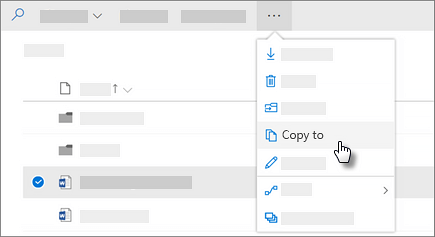
Wählen Sie die Dateien oder Ordner aus, die Sie kopieren möchten, und klicken Sie dann auf Kopieren nach.
Hinweis
Wenn der Befehl Kopieren in nicht angezeigt wird, verwenden Sie wahrscheinlich das klassische OneDrive für den Arbeitsplatz oder die Schule/Universität oder eine lokale Instance von OneDrive für den Arbeitsplatz oder die Schule/Universität. Führen Sie in diesem Fall die Schritte in SharePoint 2016 aus, um Dateien innerhalb oder zwischen Websites zu verschieben oder zu kopieren.
Wählen Sie den Speicherort aus, an den Sie kopieren möchten. Websites werden im Abschnitt "Schnellzugriff " angezeigt.
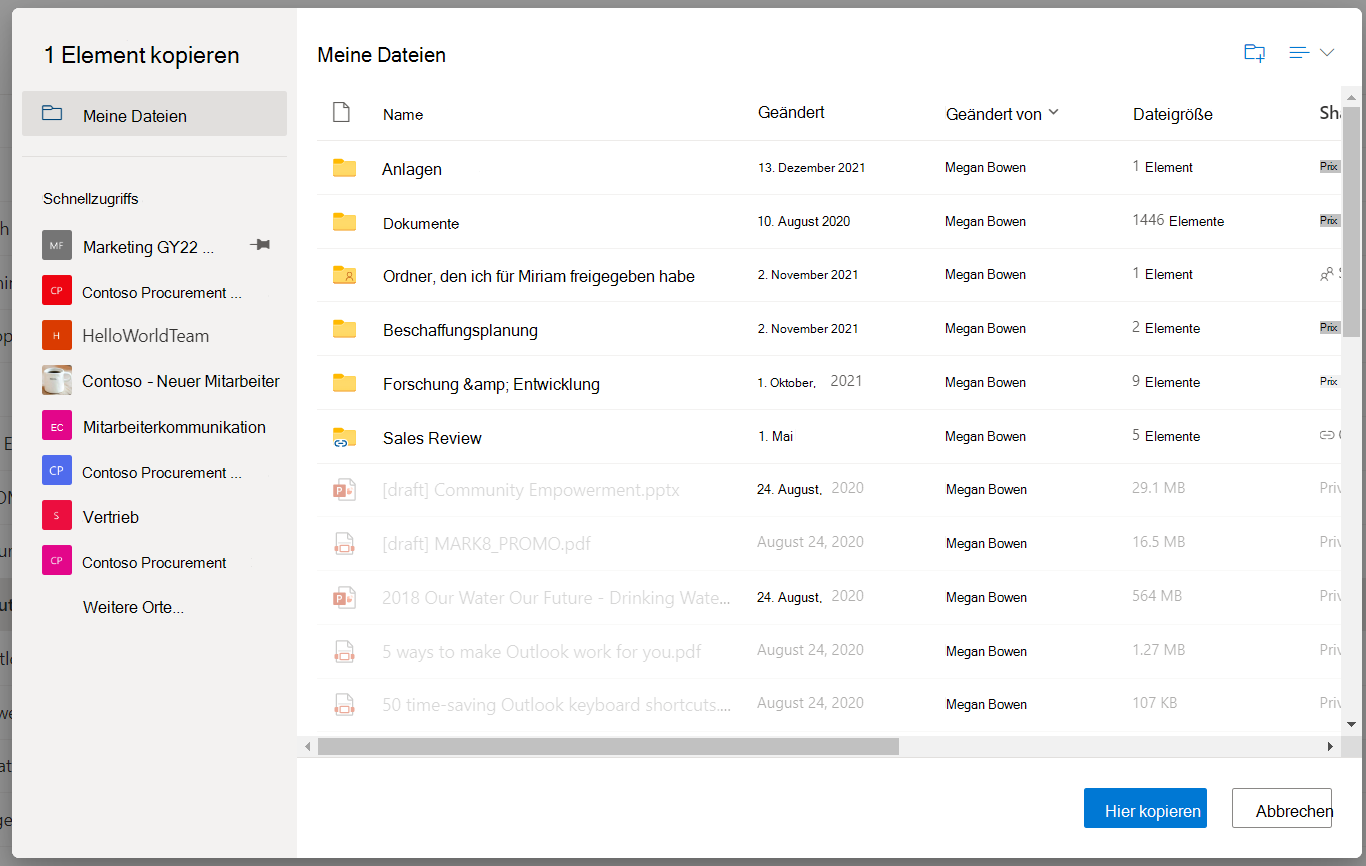
Je nachdem, wo Sie sich gerade befinden, werden unterschiedliche Standorte angezeigt. Wenn Sie sich beispielsweise auf einer SharePoint-Website befinden, werden die aktuelle Bibliothek, Ihr OneDrive und weitere Websites angezeigt. Wählen Sie Weitere Orte... aus, um die gewünschte Website anzuzeigen.Hinweis
- Wenn beim Kopieren von Elementen keine anderen Websites aufgelistet werden, lässt Ihre organization kein Kopieren über Websites hinweg zu.
- Wenn Sie ein SharePoint-Administrator oder globaler Administrator für Ihre Organization sind, lesen Sie Zulassen oder Verhindern von benutzerdefinierten Skripten, um zu erfahren, wie Sie das websiteübergreifende Kopieren im SharePoint Admin Center aktivieren.
- Wenn Sie die gesuchte Website in der Liste der Websites in der linken Navigation oder beim Auswählen des Links Weitere Orte... nicht sehen, können Sie zur Website navigieren und "An Schnellzugriff anheften " verwenden, um sicherzustellen, dass sie in der linken Navigation des Dialogfelds "Verschieben/Kopieren" angezeigt wird.
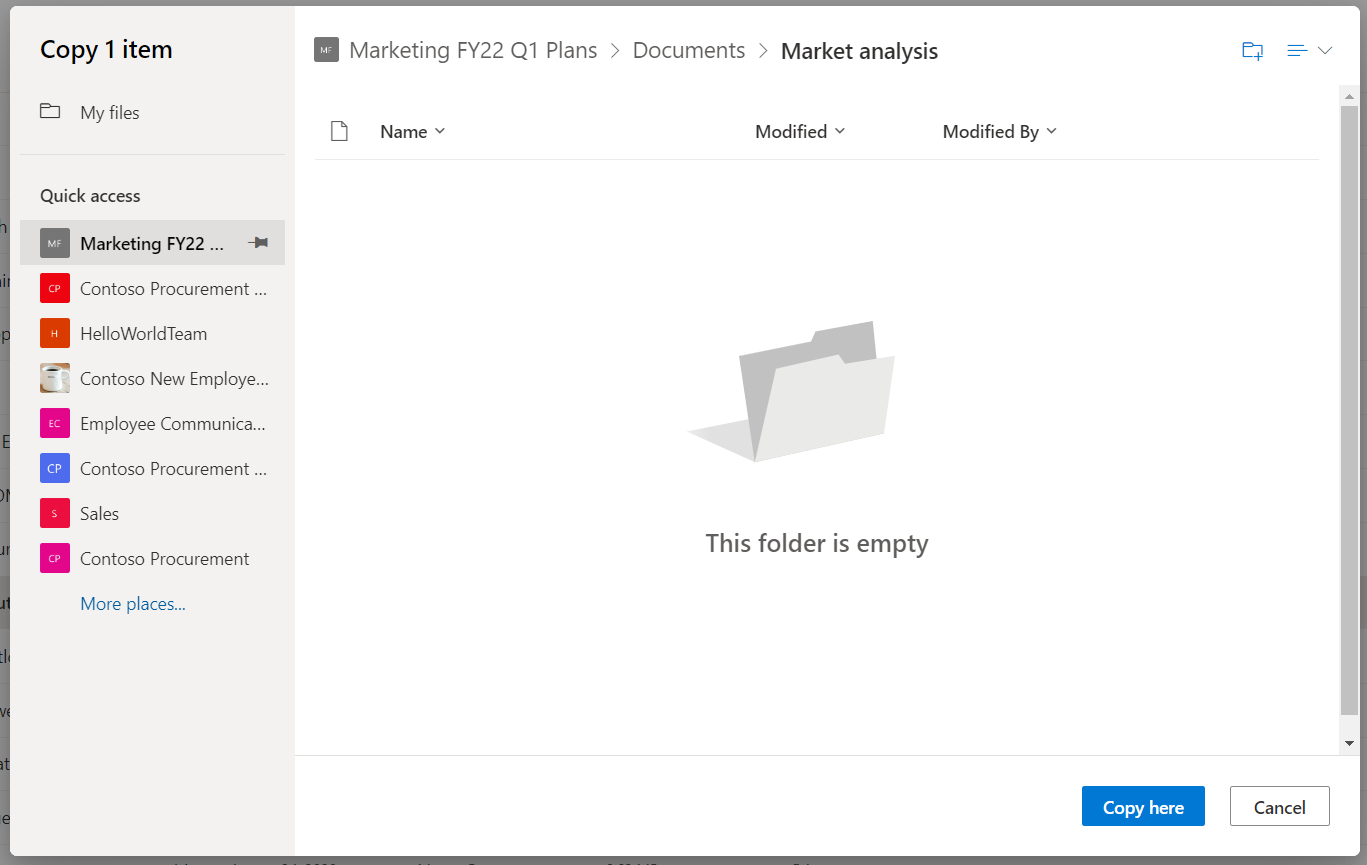
Wählen Sie den Speicherort aus, an dem die Elemente gespeichert werden sollen, und wählen Sie dann "Hierher kopieren" aus, um mit dem Kopieren der Elemente zu beginnen.
Hinweis
- Sie können über das Online-Portal bis zu 500 MB Dateien und Ordner gleichzeitig kopieren. Zum Kopieren größerer Dateien oder Dateien mit insgesamt mehr als 500 MB verwenden Sie den Explorer. Weitere Informationen (z. B. Verwendung von OneDrive zu OneDrive für Arbeit oder Schule/Uni) finden Sie unter Verschieben von Dateien von OneDrive zu OneDrive für Arbeit oder Schule/Uni.
- Wenn Sie Kopieren in mit Dokumenten mit Versionsverlauf verwenden, wird nur die neueste Version kopiert. Um frühere Versionen zu kopieren, müssen Sie jede einzelne wiederherstellen und kopieren. Weitere Informationen zur Versionsverwaltung finden Sie unter Aktivieren und Konfigurieren der Versionsverwaltung für eine Liste oder Bibliothek.
Benötigen Sie weitere Hilfe?
Konto-Support. Hilfe zu Ihrem Microsoft-Konto und Ihren Abonnements finden Sie unter Konto- & Abrechnungshilfe.
Technischer Support. Wählen Sie für technischen Support unten "Microsoft-Support kontaktieren" aus, geben Sie Ihr Problem ein, und wählen Sie "Hilfe" aus.
Handybenutzer können sich an den Support wenden, indem sie OneDrive-App öffnen und Ihr Gerät leicht schütteln.
Community-Support. Communitys helfen Ihnen, Fragen zu stellen, Feedback zu geben und von Experten mit umfassendem Wissen zu hören. Fragen Sie die Microsoft Community. Geben Sie keine persönlichen oder sensiblen Informationen in öffentlichen Foren preis.