
Verwenden Sie das Markup-Tool in OneDrive für Android, um PDF-Dateien Notizen, Text, Bilder oder Freihand-Markup hinzuzufügen.
Hinzufügen von Markup
Öffnen Sie die OneDrive für Android-App und dann die PDF-Datei, die Sie markieren möchten.
Tippen Sie unten auf dem Bildschirm auf das Symbol "Markup
 ".
Tippen Sie auf der Markup-Symbolleiste (von links nach rechts: Beenden, Rückgängig, Wiederholen, Navigieren, Stift, Hervorheben, Notiz, Text und Löschen) auf das Tool, das Sie verwenden möchten.

Tippen Sie auf das Symbol "Navigieren ", und scrollen Sie dann nach oben, unten, links oder rechts, um durch die PDF-Datei zu der Stelle zu navigieren, an der Sie Markierungen vornehmen möchten.
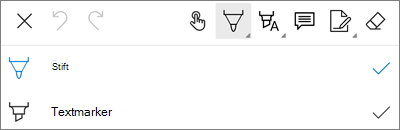
Tippen und halten Sie das Stiftsymbol gedrückt, um entweder die Option Stift oder Textmarker auszuwählen. Auf diese Weise können Sie freihändig, mit einem Bleistift, einem Eingabestift oder mit der Fingerspitze zeichnen oder schreiben.
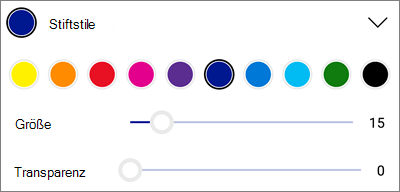
Erweitern Sie unten auf dem Bildschirm das Menü Formatvorlagen , um Ihre Auswahl weiter anzupassen.
Tipp
Auf der Symbolleiste befinden sich mehrere Tools, mit denen Formatvorlagen verwendet werden können, sodass Sie für jedes Tool unterschiedliche Einstellungen festlegen können. Legen Sie beispielsweise ein Tool als Stift und das andere als Textmarker fest.
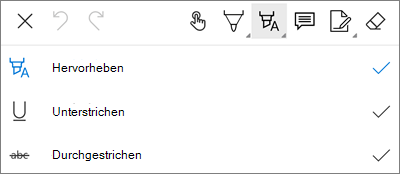
Um Text oder Bilder hervorzuheben, tippen und halten Sie das Hervorhebungssymbol . Wählen Sie entweder die Option Hervorheben, Unterstreichen oder Durchgestrichen aus, und erweitern Sie dann unten auf dem Bildschirm das Menü Formatvorlagen , um Ihre Auswahl weiter anzupassen.
Tippen Sie auf das Notizsymbol, um eine Notiz in die PDF-Datei einzufügen. Tippen Sie auf die gewünschte Stelle für Ihren Kommentar, und geben Sie ihn in die dann eingeblendete "Notiz" ein. Tippen Sie außerhalb der "Notiz", um sie zu schließen.
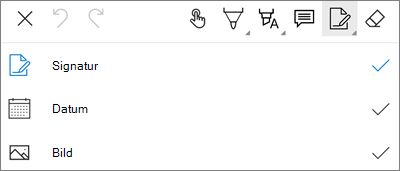
Um ein Bild oder ein anderes Medienobjekt in die PDF-Datei einzufügen, tippen und halten Sie das Textsymbol gedrückt, und wählen Sie entweder die Option "Signatur", "Datum" oder " Bild" aus.
Tippen Sie auf das Radiergummi-Symbol , um Ihre mit der Stiftfunktion vorgenommenen Freihandmarkierungen zu löschen.
Ändern oder Löschen von Markup
Öffnen Sie die PDF-Datei und tippen Sie dann auf das Markup-Symbol .
Tippen Sie auf ein Markup, um es auszuwählen.
Außerdem wird eine Gruppe von Tools und Befehlen mit Optionen wie Kopieren und Löschen eingeblendet.
Tipp
Die angezeigten Tools unterscheiden sich je nach dem Typ des Markups, das Sie ändern möchten. So unterscheiden sich beispielsweise die angebotenen Werkzeuge zum Ändern von Freihand-Markup von denen für Textmarkup.
Benötigen Sie weitere Hilfe?
Konto-Support. Hilfe zu Ihrem Microsoft-Konto und Ihren Abonnements finden Sie unter Konto- & Abrechnungshilfe.
Technischer Support. Wählen Sie für technischen Support unten "Microsoft-Support kontaktieren" aus, geben Sie Ihr Problem ein, und wählen Sie "Hilfe" aus.
Handybenutzer können sich an den Support wenden, indem sie OneDrive-App öffnen und Ihr Gerät leicht schütteln.
Community-Support. Communitys helfen Ihnen, Fragen zu stellen, Feedback zu geben und von Experten mit umfassendem Wissen zu hören. Fragen Sie die Microsoft Community. Geben Sie keine persönlichen oder sensiblen Informationen in öffentlichen Foren preis.