

Wenn ein Mitarbeiter Ihre Organization verlässt, ist die schnelle und sichere Übertragung seiner OneDrive-Dateien unerlässlich – dieses Update macht diesen Prozess einfacher und zuverlässiger.
Die Verwaltung von Dateien für ausscheidende Mitarbeiter ist jetzt noch einfacher. Wichtige Neuerungen sind:
- Neu gestaltete Benachrichtigungen : E-Mails zur Kontobereinigung sind jetzt besser erkennbar und verringern die Wahrscheinlichkeit, dass sie verpasst werden.
- Verbessertes Filtern – Neue Optionen erleichtern das Auffinden und Priorisieren freigegebener oder wichtiger Dateien.
- Verschieben und weitergeben – Übertragen Sie mehrere Dateien gleichzeitig, während Sie bestehende Freigabeberechtigungen beibehalten.
- Konsolidierte Warnungen – Wenn sechs oder mehr Dateien verschoben werden, erhalten Mitarbeiter eine einzige, optimierte Benachrichtigung.
Wenn ein Benutzerkonto gelöscht wird und die Zugriffsdelegierung gemäß Konfigurieren der automatischen Zugriffsdelegierung konfiguriert ist, wird der OneDrive-Zugriff automatisch dem Vorgesetzten des Benutzers oder dem festgelegten sekundären Besitzer gewährt. Der Empfänger erhält eine E-Mail-Benachrichtigung mit Zugriffsdetails und Informationen zur Aufbewahrungsdauer für OneDrive. Sieben Tage vor Ablauf des Aufbewahrungszeitraums wird eine zweite Erinnerungs-E-Mail gesendet, die besagt, dass das OneDrive in sieben Tagen endgültig gelöscht wird.
Manager oder sekundäre Besitzer können Dateien wie folgt von OneDrive an andere Speicherorte übertragen:
Klicken Sie in der E-Mail auf "Dateien anzeigen ", um auf den OneDrive-Ordner des ausscheidenden Benutzers zuzugreifen.
Verwenden Sie den Filter "Freigegeben", um nur freigegebene Dateien anzuzeigen, oder "Alle ", um alles anzuzeigen.
Wählen Sie Dateien mithilfe des Kontrollkästchens im Tabellenkopf aus.
Klicken Sie auf "Verschieben nach", wählen Sie ein Ziel aus, und aktivieren Sie "Freigabe für dieselben Personen beibehalten ", um den Zugriff auf die Mitarbeiter beizubehalten.
Klicken Sie erneut auf "Verschieben nach ", um die Übertragung zu starten.
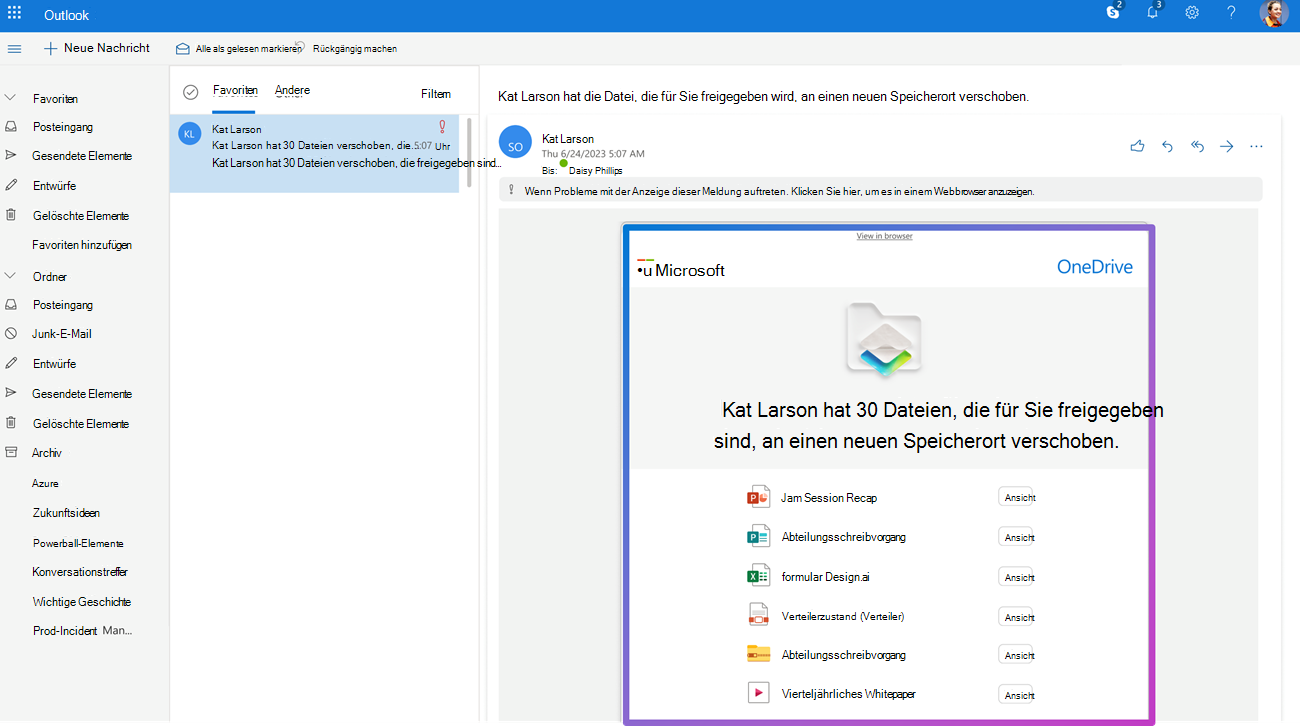
Mitarbeiter erhalten eine E-Mail, wenn sechs oder mehr Dateien verschoben werden.
Häufig gestellte Fragen
Kann ich den Besitz einer Microsoft-Liste oder -Formulare von OneDrive auf eine Teamwebsite übertragen?
Nein. Microsoft Listen und Formulare werden nicht als herkömmliche Dateien in OneDrive gespeichert, sondern in eigenständigen Apps gerendert. Aus diesem Grund werden sie nicht in der OneDrive-Dateiliste angezeigt, und das Feature "Besitz übertragen" unterstützt nicht.
Kann ich sehen, welche Dateien extern freigegeben werden?
Derzeit nicht. Dieses Feature ist derzeit nicht verfügbar, aber wir erwägen es für ein zukünftiges Update im Rahmen unserer nächsten Verbesserungsrunde.
Ist das Feature "Eigentum übertragen" ein echter Schachzug, oder werden die Dateien nur kopiert?
Es ist ein voller Umzug. Die Dateien werden vom ursprünglichen OneDrive auf das neue Ziel verschoben, und ihr Speicherort wird entsprechend aktualisiert.
Was geschieht mit Dateien in eDiscovery-Aufbewahrung während der Eigentumsübertragung?
Wenn ein OneDrive eDiscovery-gesperrt ist, wird es nicht gelöscht – selbst wenn der Manager eine Bereinigungs-E-Mail erhält. Files können weiterhin angezeigt, bearbeitet, verschoben oder gelöscht werden, aber alle Änderungen werden zur rechtlichen Überprüfung in der Preservation Hold Library erfasst.