

Files On-Demand ermöglicht Ihnen den einfachen Zugriff auf Ihre OneDrive-Dateien, ohne Speicherplatz auf Ihrem Computer zu belegen. Wenn Sie jedoch viele Dateien in OneDrive anzeigen und bearbeiten, können diese Dateien zusätzlichen Speicherplatz beanspruchen. Möglicherweise müssen Sie keine Dateien mehr speichern, die beim Öffnen heruntergeladen wurden.
Die Windows-Speicheroptimierung ist ein automatischer Assistent, der in Verbindung mit OneDrive automatisch Speicherplatz freigibt, indem lokal verfügbare Dateien, die Sie gerade nicht mehr verwenden, wieder nur online verfügbar gemacht werden. Nur online verfügbare Dateien bleiben auf OneDrive sicher und werden auf Ihrem Gerät angezeigt. Wenn eine Verbindung mit dem Internet besteht, können Sie Ihre nur online verfügbaren Dateien wie jede andere Datei weiterhin verwenden.
Wichtig
Die Speicheroptimierung ist für Windows 10 Version 1809 und höher verfügbar. Die Speicheroptimierung wird nur auf Laufwerk C: ausgeführt, daher muss sich Ihr OneDrive-Speicherort auf der Systempartition (C:\) befinden. Die Speicheroptimierung ignoriert andere Speicherorte, einschließlich physischer Laufwerke wie CD- und DVD-Laufwerke und logischer Partitionen wie D:-Laufwerke.
Aktivieren der Speicheroptimierung
- Suchen Sie im Menü "Start" nach Speichereinstellungen.
- Aktivieren Sie die Speicheroptimierung unter Speicher, indem Sie die Umschaltfläche auf Ein festlegen.
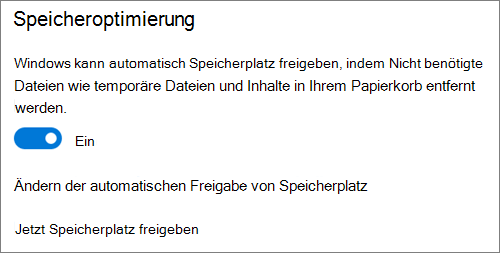
Alle Dateien, die Sie in den letzten 30 Tagen nicht verwendet haben, können auf "Nur online verfügbar" gesetzt werden, wenn der freie Speicherplatz auf Ihrem Gerät knapp wird. Die Speicheroptimierung setzt Dateien nur so lange auf "Nur online verfügbar", bis genügend Speicherplatz für die reibungslose Ausführung von Windows freigegeben ist, sodass Sie Ihre Dateien so weit wie möglich lokal verfügbar halten können.
Festlegen, wie häufig die Speicheroptimierung ausgeführt wird
Bei Bedarf können Sie die Speicheroptimierung in regelmäßigen Abständen statt nur dann ausführen, wenn der Speicherplatz auf dem Gerät nicht ausreichend ist.
- Wählen Sie auf der Seite Speicher unter "Einstellungen" die Option "Speicheroptimierung konfigurieren" aus, oder führen Sie es jetzt aus.
- Legen Sie im Dropdown-Menü fest, wie oft die Speicheroptimierung ausgeführt werden soll.
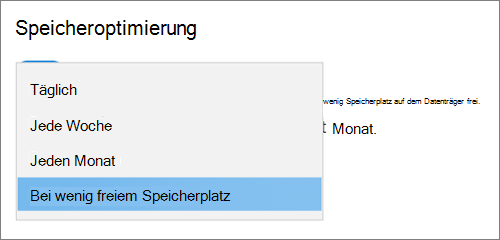
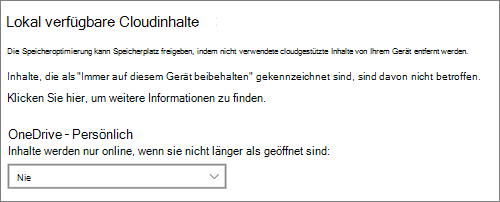
Wenn Sie möchten, dass die Speicheroptimierung Ihre OneDrive-Dateien proaktiver auf "Nur online verfügbar" setzt, ändern Sie unter der Überschrift "Lokal verfügbare Cloudinhalte " den Standardwert im Dropdownmenü. Wenn Sie beispielsweise die Speicheroptimierung jede Woche ausführen und ein 14-Tage-Fenster für Files On-Demand auswählen, wird die Speicheroptimierung einmal pro Woche ausgeführt und identifiziert Dateien, die Sie in den letzten 14 Tagen nicht verwendet haben, und stellt sicher, dass diese Dateien nur online verfügbar sind.
Hinweis
Files, die Sie als "immer verfügbar" markiert haben, sind davon nicht betroffen und weiterhin offline verfügbar.
Verwandte Artikel
Verwalten von Laufwerkspeicher mit Speicheroptimierung
Benötigen Sie weitere Hilfe?
Konto-Support. Hilfe zu Ihrem Microsoft-Konto und Ihren Abonnements finden Sie unter Konto- & Abrechnungshilfe.
Technischer Support. Wählen Sie für technischen Support unten "Microsoft-Support kontaktieren" aus, geben Sie Ihr Problem ein, und wählen Sie "Hilfe" aus.
Handybenutzer können sich an den Support wenden, indem sie OneDrive-App öffnen und Ihr Gerät leicht schütteln.
Community-Support. Communitys helfen Ihnen, Fragen zu stellen, Feedback zu geben und von Experten mit umfassendem Wissen zu hören. Fragen Sie die Microsoft Community. Geben Sie keine persönlichen oder sensiblen Informationen in öffentlichen Foren preis.