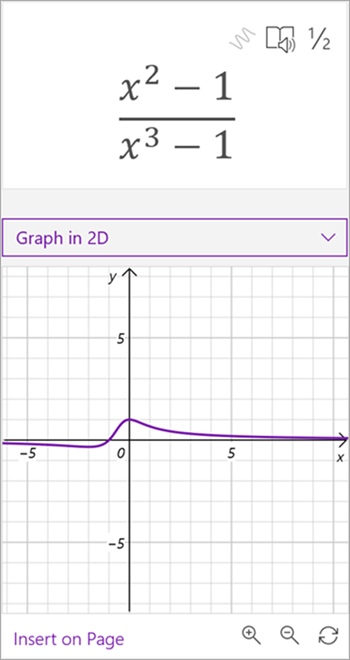
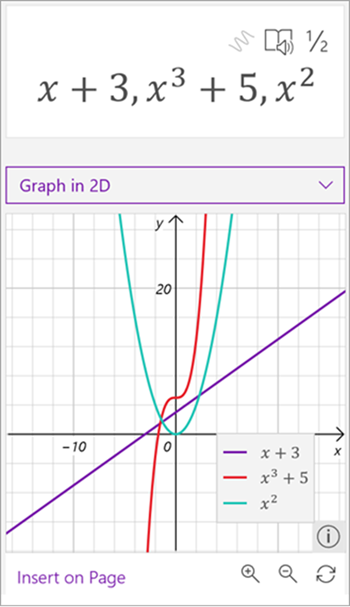
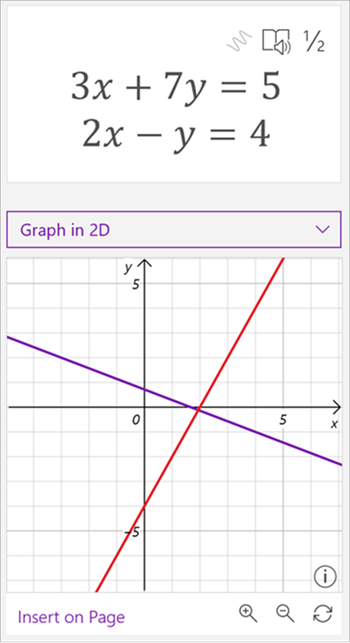
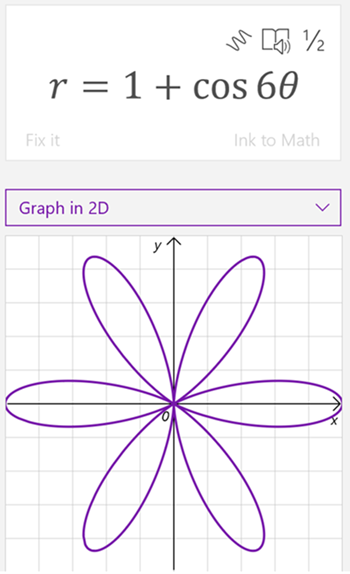
Zeichnen Sie handschriftliche oder getippte mit dem Gleichungs-Assistenten in OneNote. Sie können sogar Variablen bearbeiten, um zu visualisieren, wie sich Änderungen auswirken. So verwandeln Sie den Gleichungs-Assistenten in einen leistungsfähigen Mathelehrer.
Hinweis
Dieses Feature ist nur auf OneNote für das Web oder OneNote für Windows 10 verfügbar. Sie müssen über ein gültiges Microsoft 365-Abonnement verfügen. Wenn Sie Microsoft 365-Abonnent sind, vergewissern Sie sich, dass Sie über die neueste Office-Version verfügen.
- Öffnen Sie die OneNote-Desktop-App, oder melden Sie sich bei Office.com an, und wählen Sie OneNote aus.
Tipp
Wenn OneNote nicht sofort angezeigt wird, öffnen Sie die  um es zu finden.
- Öffnen Sie ein vorhandenes Notebook, oder erstellen Sie ein neues Notebook.
- Wählen Sie die Registerkarte Zeichnen aus, und schreiben oder geben Sie Ihre Formel ein.
- Verwenden Sie die Lassoauswahl, um einen Kreis um die Formel zu zeichnen.
- Wählen Sie Mathe aus, um den Bereich Mathe-Assistent zu öffnen.
- Wählen Sie im Dropdownmenü Aktion auswählen im Bereich Mathematik die Option Graph in 2D oder Graph Both Sides in 2D aus.
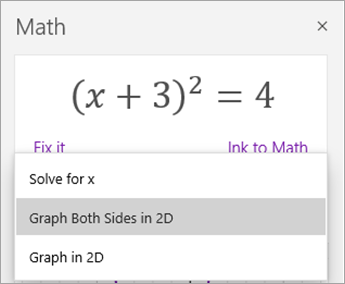
Führen Sie ggf. eine der folgenden Aktionen aus, um das vom Mathe-Assistenten generierte Diagramm anzupassen:

- Wählen Sie aus (oder halten Sie es gedrückt), und ziehen Sie das Diagramm in eine beliebige Richtung, um seine Position zu verschieben.
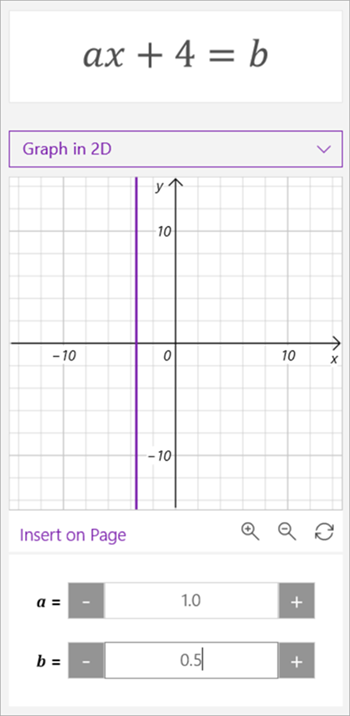
- Ändern Sie die Werte der Parameter in Ihrer Formel, indem Sie die Schaltflächen + und – auswählen oder tippen, um zu vergrößern und zu verkleinern.
Hinweis
Wenn Sie OneNote auf einem Touchscreengerät verwenden, können Sie das Diagramm mit ihren Fingern anpassen. Verwenden Sie einen einzelnen Finger, um das Diagramm zu verschieben. Zusammendrücken des Zooms mit zwei Fingern, um die Vergrößerungsstufe zu ändern. In OneNote im Web können Sie die Pfeile am Rand des Diagramms verwenden, um es neu zu positionieren.
- Wählen oder tippen Sie auf das Doppelpfeilsymbol Zurücksetzen , um das Diagramm auf den ursprünglichen Zustand zurückzusetzen.
- Wenn das Diagramm wie gewünscht aussieht, wählen oder tippen Sie auf Auf Seite einfügen , um es als Screenshot auf Ihrer aktuellen Seite zu platzieren.
Hinweis
Um zu ändern, wie ein Diagramm ausgedrückt wird (Grad, Bogenmaß, Graden), wählen oder tippen Sie auf Einstellungen , während der Bereich Mathematik geöffnet ist.
Erweiterte Graphingfunktionen
Abhängig vom Typ Ihres Graphen sind möglicherweise diese Features verfügbar:
-
Lesen von x-y-Werten: Zeigen Sie auf einen Punkt in der Diagrammlinie, um x- und y-Werte in OneNote für Windows 10 anzuzeigen. In OneNote für das Web eine Zeile, in der die Werte angezeigt werden.
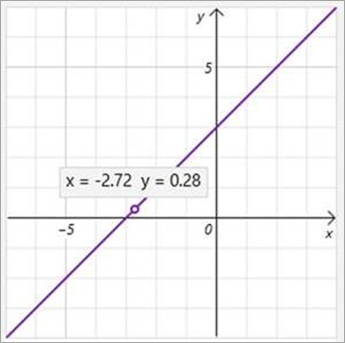
- Bearbeiten von Parametern: Wenn Sie über eine Formel mit Parametern verfügen, z. B. ax+b, verwenden Sie die Zeichen + und - unterhalb des Diagramms, um die Werte a und b zu ändern.

-
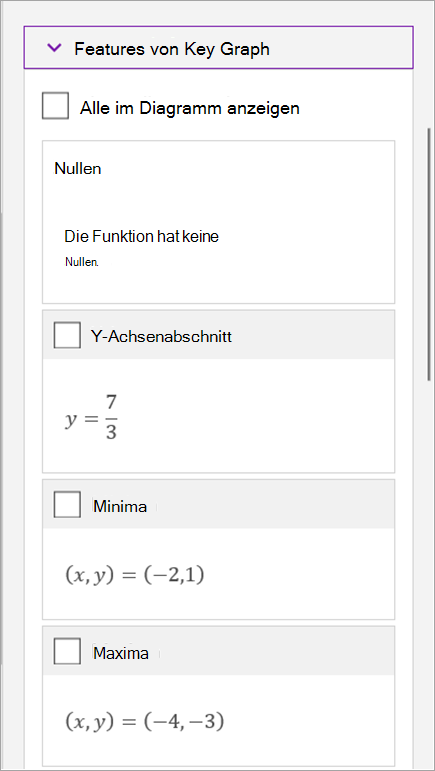
Wichtige Graphfeatures: Der Mathematische Assistent berechnet interessante Informationen zum Diagramm, z. B. Nullen, Intercepts, Minima, Maxima und mehr. Verwenden Sie die Kontrollkästchen, um auszuwählen, welche Features im Diagramm angezeigt werden sollen.
Weitere Informationen
Lösen Sie mathematische Formeln mithilfe des Gleichung-Assistenten in OneNote