

So aktivieren Sie die Authentifizierung/Überprüfung in zwei Schritten:
- Gehen Sie zur Outlook.com-Website und melden Sie sich an.
- Wählen Sie das Zahnradsymbol.
- Wechseln Sie zu Optionen > Kontodetails (oben in der Liste). Möglicherweise werden Sie aufgefordert, sich anzumelden.
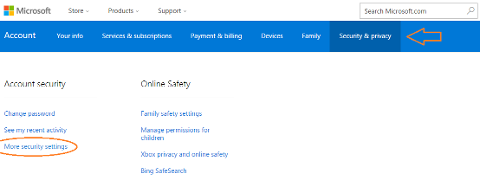
- Nachdem die Seite account.live.com geöffnet wurde, wählen Sie Sicherheit & Datenschutz aus, wechseln Sie zu Weitere Sicherheitseinstellungen, scrollen Sie nach unten, und wählen Sie Überprüfung in zwei Schritten einrichten aus.
- Sie haben die Möglichkeit, Ihre Identität per E-Mail, Telefon oder über die Microsoft-Konto-App zu bestätigen. Nachdem Sie diesen Schritt ausgeführt haben, müssen Sie ein app-spezifisches Kennwort verwenden, um sich über die Outlook-App anzumelden.
- Scrollen Sie unter Sicherheit & Datenschutz > Weitere Sicherheitseinstellungen nach unten, und wählen Sie Neues App-Kennwort erstellen aus. Verwenden Sie das neu generierte Passwort, um sich anzumelden.
Das Bild unten zeigt, wohin Sie in „Sicherheit und Datenschutz“ gehen müssen.
Weitere Informationen zur 2-stufigen Authentifizierung mit anderen Konten: