

In Outlook sind Flags entwurfsbedingt nicht mit Farben verknüpft. Um einem gekennzeichneten Element eine Farbe zuzuordnen, müssen Sie dem gekennzeichneten Element eine Farbkategorie zuweisen. Um einem Element, das mit einem bestimmten Kriterium gekennzeichnet ist, wie z. B. Wichtig, eine Farbe zuzuweisen, verknüpfen Sie das Element mit einer Farbkategorie, die Sie für dieses bestimmte Kriterium erstellen. Sie können beispielsweise eine Farbkategorie namens "Wichtig " erstellen und ihr die rote Farbe zuordnen. Sie können dann dem als Wichtig gekennzeichneten Element die Farbkategorie zuweisen.
Die Farbe der zugewiesenen Kategorie wird in Ihrem Posteingang oder anderen Tabellenansichten neben der Spalte "Kennzeichnungsstatus " angezeigt, sodass Sie schnell nach gekennzeichneten, kategorisierten Elementen suchen können.
Erstellen einer neuen Farbkategorie
Sofern Sie nicht eine vorhandene Farbkategorie einer Kennzeichnung zuordnen möchten, müssen Sie zuerst eine Farbkategorie für Ihren Zweck erstellen, ihr einen aussagekräftigen Namen und eine Farbe geben und dann dem gekennzeichneten Element die Kategorie zuweisen.
Klicken Sie in der Symbolleiste auf Kategorisieren
 .
.Klicken Sie auf "Alle Kategorien".
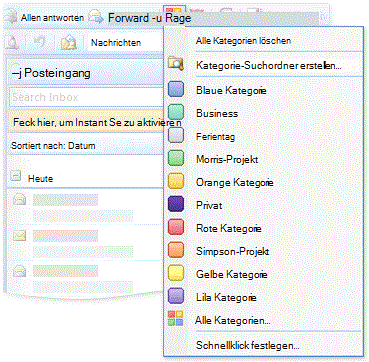
Hinweis
Wenn der Befehl Alle Kategorien nicht angezeigt wird, klicken Sie auf die Schaltfläche
 Erweitern.
Klicken Sie auf Neu.
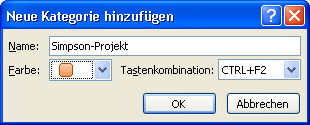
Geben Sie im Feld Name den Namen für die neue Farbkategorie ein.
Wählen Sie in der Liste Farbe eine Farbe aus, und klicken Sie dann auf OK.
Das Auswählen einer Tastenkombination in der Tastenkombinationenliste ist optional.
Zuweisen einer Farbkategorie zu einem gekennzeichneten Element
Wählen Sie in einer beliebigen E-Mail- oder Kontaktansicht ein gekennzeichnetes Element aus.
Klicken Sie in der Symbolleiste auf Kategorisieren
.Klicken Sie im Menü "Kategorisieren " auf die Farbkategorie, die Sie dem Element zuweisen möchten.
Wenn die Farbkategorie im Menü nicht angezeigt wird, klicken Sie auf Alle Kategorien.
Hinweis
Wenn der Befehl Alle Kategorien nicht angezeigt wird, klicken Sie auf die Schaltfläche
Erweitern.Aktivieren Sie das Kontrollkästchen neben der Farbkategorie, die Sie dem Element zuweisen möchten.
Klicken Sie auf OK.
Die Farbe wird in jedem Element angezeigt, dem Sie die Farbkategorie zuweisen, und in einer Spalte in Ihrem Posteingang angezeigt, um das Scannen zu erleichtern. Standardmäßig wird die Spalte Kategorien neben der Spalte Flaggenstatus angezeigt.
Verwenden von Farbkategorien zum Identifizieren von Elementen
Die Farbkategorien wurden erweitert, um eine Vielzahl von Möglichkeiten zum Identifizieren und Verbinden von Elementen zu bieten. Sie können allen Elementen in Outlook Farbkategorien zuweisen, nicht nur E-Mail-Nachrichten und Kontakten. Nachdem Sie ein Element kategorisiert haben, können Sie alle Vorkommen des Elements in Outlook nachverfolgen und organisieren. Sie können auch eine Schnellklick-Kategorie verwenden, um mit einem einzigen Klick in Ihren Posteingang oder in andere Tabellenansichten eine Standardfarbkategorie zuzuweisen.
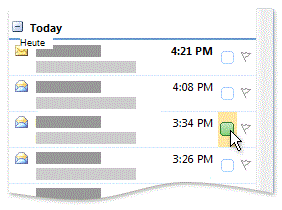
Farben für Farbkategorien werden in der Spalte "Kategorien " neben der Spalte "Kennzeichnungsstatus " angezeigt, um die Sichtbarkeit zu verbessern.