
Wenn Ihr Outlook wie die nachstehende Abbildung aussieht, verwenden Sie die Light-Version von Outlook. Dies bedeutet, dass Sie einen alten Browser verwenden, der mit dem neuen Outlook.com und Outlook im Web oder mit Outlook Web App nicht kompatibel ist. Für eine optimale Benutzererfahrung sollten Sie Ihren Browser auf die neueste Version aktualisieren.
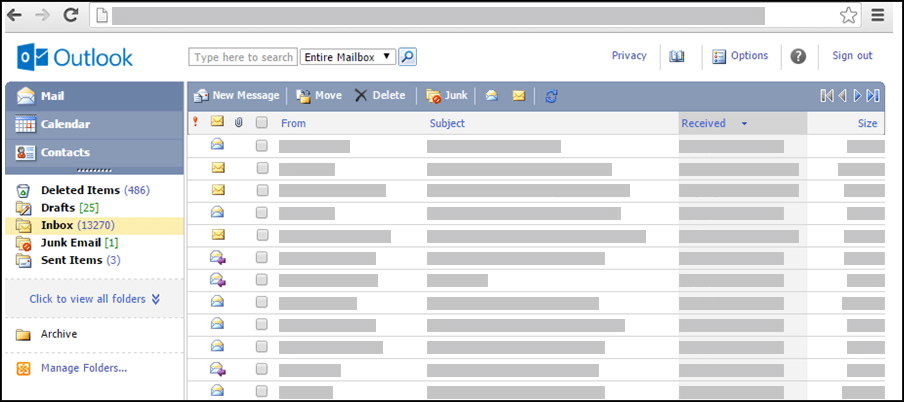
Informationen dazu, welche Browser die neuen Outlook.com und Outlook im Web unterstützen, finden Sie unter Welche Browser funktionieren mit Office Online?
Informationen dazu, welche Browser Outlook Web App unterstützen, finden Sie unter Unterstützte Browser für Outlook Web App.
Wie zeige ich das Adressbuch an?
- Wählen Sie oben im Fenster das Adressbuchsymbol aus.
- Wählen Sie in einer neuen Nachricht An oder Cc aus.
Wenn Sie das Adressbuch über das Symbol oben im Fenster öffnen, wird nur das Adressbuch angezeigt. Wenn Sie das Adressbuch öffnen, indem Sie in einer neuen Nachricht auf An oder Cc klicken, werden das Adressbuch sowie die Felder An, Cc und Bcc angezeigt.
Über das Feld Adressbuch am oberen Rand der Seite können Sie auswählen, welche Gruppe von Adressen angezeigt werden soll. In diesem Feld wird standardmäßig das Adressbuch Ihrer Organisation angezeigt, doch können Sie das Adressbuch auswählen, das Sie anzeigen möchten. So können Sie beispielsweise Kontakte aus der Liste der verfügbaren Adressbücher oder aber den Ordner "Kontakte" im Navigationsbereich auswählen.
Wie finde ich eine Adresse?
Es gibt mehrere Möglichkeiten zum Suchen einer Adresse im Adressbuch Ihrer Organisation oder in Ihren Kontaktordnern. Wenn das Adressbuch geöffnet ist, können Sie den Namen der gesuchten Person in das Feld Jemanden suchen eingeben und dann die Eingabetaste drücken oder auf das Suchensymbol klicken. Übereinstimmungen werden im Adressbuchfenster angezeigt. Um einen Kontakt anzuzeigen, klicken Sie auf dessen Namen. Wenn Sie die Suchergebnisse löschen und zum Adressbuch zurückkehren möchten, klicken Sie auf Diese Suchergebnisse löschen.
Adressbuchsuchen sind auf das Adressbuch beschränkt, das Sie derzeit anzeigen.
Wenn Sie bereits eine neue Nachricht geöffnet haben, können Sie die Namen der Personen, an die die Nachricht gesendet werden soll, in die Felder An oder Cc der Nachricht eingeben. Wenn die Namen eindeutig sind oder zuvor schon verwendet wurden, werden sie automatisch aufgelöst.
Wie adressiere ich eine Nachricht?
Sie verfügen über mehrere Möglichkeiten zum Adressieren einer Nachricht.
Wenn Sie eine neue Meldung öffnen oder eine Nachricht beantworten oder weiterleiten, wird im Navigationsbereich eine Liste mit den zuletzt von Ihnen verwendeten Empfängern angezeigt. Doppelklicken Sie auf einen Namen, um ihn in das Feld An zu verschieben. Sie können auch einen Namen auswählen und dann auf An, Cc oder Bcc klicken, um ihn in das jeweilige Feld zu verschieben.
Wenn der gewünschte Name nicht in der Liste Zuletzt verwendete Empfänger angezeigt wird, geben Sie die Namen oder E-Mail-Aliase in die Felder An, Cc und Bcc ein. Trennen Sie mehrere Namen mithilfe von Semikolons. Wählen Sie auf der Symbolleiste Die Namen überprüfen aus, um die Namen aufzulösen. Wenn das Adressbuch keine eindeutige Übereinstimmung enthält, wird der beabsichtigte Empfänger als nicht aufgelöst markiert. Alle nicht aufgelösten Namen werden rot angezeigt, und eine Liste möglicher Empfänger-Übereinstimmungen wird im Navigationsbereich angezeigt. Um den Namen aufzulösen, wählen Sie die gewünschten Namen aus der Liste aus, indem Sie sie auswählen. Wenn keine Übereinstimmung vorliegt, überprüfen Sie die Schreibweise des Namens des Empfängers, oder geben Sie die E-Mail-Adresse direkt ein (Beispiel: adam@contoso.com).
E-Mail-Nachrichten können nicht an nicht aufgelöste Empfängeradressen gesendet werden.Sie können auch jemanden finden, indem Sie ihren Namen in das Feld Jemanden suchen am oberen Rand des Fensters eingeben. Drücken Sie dann die EINGABETASTE , oder wählen Sie das Suchsymbol aus. Übereinstimmungen werden im Suchbereich angezeigt. Um Ihrer Nachricht einen Namen hinzuzufügen, aktivieren Sie das Kontrollkästchen neben dem Namen und klicken Sie dann auf An, Cc oder Bcc, um den Namen den Nachrichtenempfängern hinzuzufügen. Wenn Sie die Suchergebnisse löschen und zum Adressbuch zurückkehren möchten, klicken Sie auf Diese Suchergebnisse löschen.
Wenn Sie das Fenster Nachrichtenempfänger anzeigen, sind Adressbuchsuchen auf das oben im Fenster ausgewählte Adressbuch beschränkt.Klicken Sie auf An, Cc oder Bcc, um den Suchbereich zu öffnen. Dort können Sie nach einer Person im Adressbuch Ihrer Organisation suchen. Nachdem Sie eine Person im Suchbereich gefunden haben, können Sie den Namen Ihrer E-Mail-Nachricht hinzufügen, indem Sie das Kontrollkästchen neben dem Namen aktivieren und dann auf An, Cc oder Bcc klicken. Wenn die Adressierung der Nachricht fertig ist, klicken Sie auf Fertig oder Schließen.
Bcc-Empfänger erhalten eine Kopie der Nachricht, ohne dass deren Namen in der Liste der Empfänger angezeigt werden. Bcc-Empfänger können die Namen anderer Bcc-Empfänger nicht sehen.
Wie adressiere ich eine Besprechungsanfrage?
Sie verfügen über mehrere Möglichkeiten zum Adressieren einer Besprechungsanfrage.
- Wenn Sie eine neue Besprechungsanfrage öffnen oder eine Besprechungsanfrage beantworten oder weiterleiten, wird im Navigationsbereich eine Liste Aktuellste Empfänger angezeigt. Doppelklicken Sie auf einen Namen, um ihn in das Feld Erforderlich zu verschieben. Sie können auch einen Namen auswählen und dann auf An, Optional oder Ressourcen klicken, um ihn in das jeweilige Feld zu verschieben.
- Wenn der gewünschte Name nicht in der Liste Zuletzt verwendete Empfänger angezeigt wird, geben Sie den Namen oder E-Mail-Alias in das Feld An, Optional oder Ressourcen ein. Trennen Sie mehrere Namen mithilfe von Semikolons. Wählen Sie auf der Symbolleiste Die Namen überprüfen aus, um die Namen aufzulösen. Wenn das Adressbuch keine eindeutige Übereinstimmung enthält, wird der beabsichtigte Empfänger als nicht aufgelöst markiert. Alle nicht aufgelösten Namen werden rot angezeigt, und eine Liste möglicher Empfänger-Übereinstimmungen wird im Navigationsbereich angezeigt. Um den Namen aufzulösen, wählen Sie die gewünschten Namen aus der Liste aus, indem Sie sie auswählen. Wenn keine Übereinstimmung vorliegt, überprüfen Sie die Schreibweise des Namens des Empfängers, oder geben Sie die E-Mail-Adresse direkt ein (Beispiel: adam@contoso.com).
Besprechungsanfragen können nicht an nicht aufgelöste Empfängeradressen gesendet werden. - Sie können auch jemanden finden, indem Sie ihren Namen in das Feld Jemanden suchen am oberen Rand des Fensters eingeben. Drücken Sie dann die Eingabetaste oder klicken Sie auf das Suchsymbol. Übereinstimmungen werden im Suchbereich angezeigt. Um Ihrer Besprechungsanfrage einen Namen hinzuzufügen, aktivieren Sie das Kontrollkästchen neben dem Namen und klicken Sie dann auf An, Optional oder Ressourcen, um den Namen den Nachrichtenempfängern hinzuzufügen. Wenn Sie die Suchergebnisse löschen und zum Adressbuch zurückkehren möchten, klicken Sie auf Diese Suchergebnisse löschen.
Wenn Sie das Fenster Nachrichtenempfänger anzeigen, sind Adressbuchsuchen auf das oben im Fenster ausgewählte Adressbuch beschränkt. - Klicken Sie auf An, Optional oder Ressourcen, um den Suchbereich zu öffnen. Dort können Sie nach einer Person im Adressbuch Ihrer Organisation suchen. Nachdem Sie eine Person im Suchbereich gefunden haben, können Sie den Namen Ihrer E-Mail-Nachricht hinzufügen, indem Sie das Kontrollkästchen neben dem Namen aktivieren und dann auf An, Optional oder Ressourcen klicken. Wenn die Adressierung der Nachricht vollständig ist, klicken Sie auf Fertig oder Schließen.
Was sollte ich noch wissen?
In der Regel können Sie dem Adressbuch Ihrer organization keine Namen oder Gruppen hinzufügen oder Unterordner hinzufügen. Einige Organisationen schränken auch die Änderung Ihres eigenen Eintrags ein. Die Verwaltung des Adressbuchs erfolgt in der Regel durch das Personal- oder It-Personal Ihres organization. Fügen Sie Stattdessen Personen zu Ihren Kontakten hinzu.
Die Light-Version von Outlook verfügt über weniger Features zum Arbeiten mit dem Adressbuch Ihrer organization als die Standardversion. Sie können Einträge aus dem Adressbuch Ihrer Organisation oder aus dem Ordner „Kontakte“ in Ihrem Postfach auswählen. Sie können eine Nachricht auch senden, indem Sie die SMTP-Adresse des Postfachs, an das Sie die Nachricht senden möchten, in der Zeile An, Cc oder Bcc einer neuen Nachricht eingeben.
Weitere Informationen zu den Unterschieden zwischen den Standard- und Light-Versionen von Outlook finden Sie unter Vergleichen der Standard- und Light-Version von Outlook.
Weitere Informationen
Weitere Informationen zur Light-Version von Outlook, z. B. zur Rückkehr zur regulären Version oder zu den Features und Einschränkungen finden Sie unter Weitere Informationen zur Light-Version von Outlook.
Informationen zum Arbeiten mit Kontakten und Kontaktgruppen finden Sie unter Verwalten von Kontakten in der Light-Version von Outlook.