

Fügen Sie Besprechungen, Termine und andere Ereignisse zu Ihrem Kalender in Outlook Web App hinzu, verfolgen Sie sie nach und teilen Sie sie mit anderen.
Mit Ihrem Kalender in Outlook Web App können Sie Termine und Besprechungen erstellen und nachverfolgen. Sie können mehrere Kalender erstellen, Verknüpfungen zu den Kalendern anderer Personen herstellen und sogar Ihren Kalender für andere Personen in der Organisation freigeben.
Hinweis
Es ist nicht möglich, Ihren Kalender zu durchsuchen, wenn Ihre organization die 2013-Version von Outlook Web App verwendet.
| Dieser Artikel gilt für die Outlook Web App, die von Organisationen verwendet wird, die E-Mail-Server mit Exchange Server 2013 oder 2010 verwalten. Wenn Sie Microsoft 365 oder Exchange Server 2016 oder 2019 verwenden, ist Ihr E-Mail-Programm Outlook im Web. Hilfe zu Outlook im Web finden Sie unter Aufrufen von Hilfe zu Outlook im Web. |
|---|
Dargestellte Elemente in "Kalender"
Nach Ihrem Posteingang ist der Kalender wahrscheinlich der Ort, an dem Sie die meiste Zeit verbringen, wenn Sie Outlook Web App verwenden. Für die Anzeige des Kalenders stehen Ihnen vier verschiedene Ansichtsoptionen zur Verfügung, nämlich Tag, Arbeitswoche, Woche und Monat.
Schnelles Anzeigen von Ereignisdetails
Sie können ein beliebiges Ereignis im Kalender auswählen, um eine Schnellansicht dieses Ereignisses zu öffnen.
Für ein von Ihnen erstelltes Ereignis werden Sie als Ersteller angezeigt. Außerdem ist ein Link zum Bearbeiten oder Löschen des Ereignisses vorhanden.
Für eine Besprechung, zu der Sie eingeladen wurden, werden der Organisator und Links zum Beantworten der Einladung angezeigt. Wenn der Organisator eine Einladung zu einer Onlinebesprechung einfügt, wird ein Link zur Teilnahme an der Besprechung angezeigt.
Tagesansicht
Die Tagesansicht ist besonders nützlich, wenn Sie viele Termine haben oder mehrere Zeitpläne nebeneinander anzeigen möchten. Die Steuerelemente sind dieselben; nur die Ansicht hat sich geändert.
Wochenansicht
Die Woche ist die Standardansicht, wenn Sie Ihren Kalender zum ersten Mal in Outlook Web App aufrufen. Sie können die Standardansicht mithilfe der Optionen in der oberen rechten Ecke in Tag, Arbeitswoche oder Monat ändern.
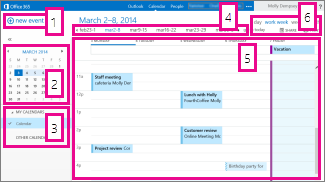
Neues Ereignis: Ein Ereignis kann ein Termin, eine Besprechung oder ein ganztägiges Ereignis sein. Wählen Sie
 aus, um ein neues Ereignis zu erstellen.
Calendar: Verwenden Sie den Kalender im Ordnerbereich auf der linken Seite, um von einem Datum zum anderen zu wechseln. Die Schattierung kennzeichnet den Zeitraum, den Sie gerade anzeigen, und das aktuelle Datum wird mit einer dunkleren Schattierung angezeigt.
Tipp
Sie können den Pfeil nach links oder rechts verwenden, um die Ordnerliste im linken Bereich zu reduzieren
 oder zu erweitern
  .
.Meine Kalender: Sie können mehrere Kalender gleichzeitig anzeigen. Unter "Meine Kalender" können Sie weitere Kalender erstellen, z. B. einen Kalender für ein bestimmtes Projekt oder für private Termine. Außerdem können Sie die Kalender anderer Personen hinzufügen und auswählen, welche Kalender angezeigt werden sollen. Wenn Sie mehrere Kalender zum Anzeigen auswählen, werden diese in einer einzelnen Ansicht zusammengeführt, wobei jeder Kalender eine andere Farbe aufweist.
Tagesnavigationsleiste: Mit diesem Bereich können Sie von einem Tag zum anderen wechseln. Wählen Sie ein Datum aus, um zu diesem zu wechseln. Sie können auch einen der auf beiden Seiten angezeigten Pfeile verwenden, um ein früheres oder späteres Datum anzuzeigen.
Hauptbereich: Kalender werden im Hauptbereich angezeigt. Zum Erstellen eines neuen Termins doppelklicken Sie an dem gewünschten Tag auf einen offenen Zeitraum.
Ansichtsoptionen: Wählen Sie die gewünschte Ansicht aus, und geben Sie Ihren Kalender frei oder drucken Sie ihn.
Monatsansicht
Die Monatsansicht kann schnell unübersichtlich wirken. Für eine bessere Übersicht wird eine Agenda für den ausgewählten Tag angezeigt:
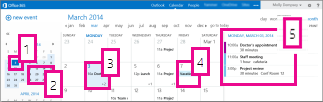
- Aktuelles Datum: Eine dunklere Schattierung zeigt das aktuelle Datum an.
- Monat: Hellere Schattierung zeigt den ausgewählten Monat an.
- Tag: Schattierung zeigt den ausgewählten Tag an, und die Zahl in der unteren rechten Ecke für jeden Tag zeigt an, wie viele nicht angezeigte Elemente es gibt. Doppelklicken oder doppeltippen Sie auf ein Element, um es zu öffnen. Sie können ein neues Ereignis für ein beliebiges Datum erstellen, indem Sie auf ein geöffnetes Zeitfenster für dieses Datum doppelklicken oder doppeltippen.
- Ganztägiges Ereignis: Ein schattiertes Element hebt ein ganztägiges Ereignis hervor.
- Agenda: Die Agenda für den ausgewählten Tag. Sie können am aktuellen Datum ein neues Element erstellen, indem Sie in einen offenen Zeitraum in der Tagesordnung doppelklicken oder doppeltippen.
Erstellen eines Kalenderelements
Um einen neuen Termin oder eine neue Besprechungsanfrage in einer beliebigen Ansicht zu erstellen, wählen Sie Neues Ereignis aus, oder doppelklicken (oder doppeltippen) Sie auf ein geöffnetes Zeitfenster am gewünschten Tag.
Erstellen eines Termins
- Wählen Sie Neues Ereignis aus, und fügen Sie einen Titel und einen Ort hinzu.
- Wählen Sie eine Anfangszeit und die Dauer aus, und passen Sie die Zeit der Erinnerungsbenachrichtigung an, sofern erforderlich.
- Wählen Sie in der Liste Anzeigen als aus, wie der Termin im Kalender angezeigt werden soll: Frei, An anderem Ort tätig, Mit Vorbehalt, Beschäftigt oder Abwesend.
- (Optional) Sie können dies als Terminserie festlegen und den Termin als privat kennzeichnen.
- (Optional) Geben Sie in das Textfeld Informationen zum Termin ein. Verwenden Sie die Formatierungsoptionen auf der Symbolleiste oberhalb des Textfelds.
- Wenn Sie fertig sind, wählen Sie Speichern aus.
Erstellen einer Besprechungsanfrage
Eine Besprechung ist ein Kalenderereignis, das Sie an andere Personen senden. Sie erstellen eine Besprechung auf dieselbe Weise wie einen Termin, jedoch laden Sie Teilnehmer ein und fügen auch möglicherweise eine Ressource wie einen Konferenzraum hinzu.
Wählen Sie Neues Ereignis aus, und fügen Sie einen Titel und einen Ort hinzu. Wählen Sie eine Anfangszeit und die Dauer aus, und passen Sie die Zeit der Erinnerungsbenachrichtigung an, sofern erforderlich.
Klicken Sie unter "Teilnehmer" auf das Symbol "+ ", und wählen Sie die Personen aus, die Sie aus Ihrer Kontaktliste einladen möchten.
Tipp
Wenn Sie sichergehen möchte, dass jeder zu der von Ihnen gewünschten Zeit zur Verfügung steht, können Sie den Terminplanungs-Assistenten verwenden. Wenn Ihre Organisation dies unterstützt, können Sie mit dem Terminplanungs-Assistenten auch einen Konferenzraum oder eine andere Ressource reservieren.
(Optional) Sie können hieraus eine Besprechungsserie machen, indem Sie eine Option in der Liste Wiederholen auswählen. Aktivieren Sie das Kontrollkästchen Antworten anfordern , wenn Sie möchten, dass die Teilnehmer Ihnen mitteilen, ob sie an der Besprechung teilnehmen werden.
Fügen Sie eine Nachricht für die Besprechungsteilnehmer hinzu, und wählen Sie dann Senden aus, um die Einladung zu senden.
Ändern oder Löschen eines Kalenderereignisses
Das Ändern oder Löschen von Besprechungen und Terminen erfolgt auf ähnliche Weise.
Ändern eines Kalenderereignisses
Wählen Sie das Ereignis in Ihrem Kalender aus, um das Ereignispopup anzuzeigen, und wählen Sie dann Bearbeiten aus.
Hinweis
Zum Bearbeiten einer Besprechungsanfrage müssen Sie die Person sein, die die Besprechung angesetzt hat.
Bei einem Termin können Sie auf der Detailseite Änderungen an dem Ereignis vornehmen und dann auf Speichern klicken. Bei einer Besprechungsanfrage wählen Sie Senden aus.
Löschen eines Kalenderereignisses
- Wählen Sie das Ereignis in Ihrem Kalender aus, um das Ereignispopup anzuzeigen, und wählen Sie dann Löschen aus.
- Bei einem Termin wählen Sie auf der angezeigten Bestätigungsmeldung Löschen aus.
- Klicken Sie bei einer von Ihnen eingerichteten Besprechung mit der rechten Maustaste auf das Element, und wählen Sie "Abbrechen" aus. Wenn Sie der Absage, die an die Teilnehmer gesendet wird, eine Notiz hinzufügen möchten, wählen Sie Absage vor dem Senden bearbeiten aus. Um die Besprechung einfach abzusagen, wählen Sie die Stornierung jetzt senden.
- Klicken Sie bei einer Besprechung, zu der Sie eingeladen sind, mit der rechten Maustaste auf das Element, wählen Sie Löschen aus, und wählen Sie dann die entsprechende Option aus, je nachdem, ob Sie eine Nachricht zusammen mit dem Ablehnen der Besprechung einschließen, die Antwort ohne Nachricht senden oder überhaupt keine Antwort senden möchten.
Freigeben Ihres Kalenders
Sie können Ihren Kalender ganz einfach für andere Personen in Ihrer Organisation freigeben.
Abschließen einer Freigabeeinladung
- Wählen Sie zuerst oben im Kalenderfenster "Freigeben" aus.

- Freigeben für: Geben Sie den Namen der Person, für die Sie Ihren Kalender freigeben möchten, in das Feld Freigeben für ein. Outlook Web App sucht automatisch im Adressbuch nach dem eingegebenen Namen.
- Kontakt: Nachdem die Person gefunden wurde, wird sie automatisch zur Liste der Personen hinzugefügt, für die der Kalender freigegeben werden soll. Sie können beliebig viele Personen hinzufügen.
-
Zugriffsoptionen für Freigaben: Wählen Sie aus, wie viele Informationen Sie freigeben möchten.
Mit vollständigen Details kann die Person alle Informationen zu Ereignissen in Ihrem Kalender sehen, mit Ausnahme der als privat markierten. Bei Auswahl von Eingeschränkte Details werden der Betreff und der Ort angezeigt. Bei Nur Verfügbarkeit wird nur angezeigt, dass zu einer bestimmten Zeit ein Ereignis vorliegt, aber weitere Details sind nicht sichtbar. Private Ereignisse werden immer als beschäftigt angezeigt.
Sie können Personen innerhalb Ihrer Organisation die Berechtigung zum Bearbeiten Ihres Kalenders erteilen, indem Sie Editor auswählen. Wenn Sie einer anderen Person die Berechtigung zum Senden und Beantworten von Besprechungsanfragen in Ihrem Auftrag erteilen möchten, wählen Sie Stellvertretung aus.
- Betreff: Sie können den Betreff bearbeiten, wenn Sie möchten.
- Calendar: Wenn Sie mehr als einen Kalender haben, wählen Sie den Kalender aus, den Sie freigeben möchten. Meistens wird der Standardkalender (der "Kalender" heißt) freigegeben, Sie können aber jeden Kalender freigeben, der Teil Ihres Postfachs ist.
- Nachdem Sie alle Personen hinzugefügt haben, für die Sie Ihren Kalender freigeben möchten, und deren Zugriffsstufe festgelegt haben, klicken Sie auf
 Senden, um die Freigabeeinladung zu senden. Zum Abbrechen klicken Sie auf
  Verwerfen.
Weitere Informationen zum Freigeben von Kalendern finden Sie unter Freigeben des eigenen Kalenders und unter Kalenderdelegierung in Outlook Web App.
Weitere Informationen
Weitere Informationen zu Kalendern und Outlook Web App finden Sie in den folgenden Ressourcen.