
Sie können eine andere Person in Ihrer Organization bitten, Organisator einer Besprechung oder Besprechungsserie zu werden. Der neue Organisator muss die Anfrage akzeptieren, bevor der Organisator wechselt.
Gilt für: Neues Outlook, Teams M365-Calendar und Outlook im Web. Das klassische Outlook für Windows wird nicht unterstützt.
Bevor Sie beginnen
Die Option "Organisator ändern" wird angezeigt, wenn die folgenden Anforderungen zutreffen:
Die Besprechung oder Instance muss in der Zukunft liegen. Bei Besprechungsserien gilt die Übertragung der Besprechung nur für zukünftige Instanzen.
Die Besprechung muss eine Nicht-Online-Besprechung sein. Unterstützung für Change Organizer für Onlinebesprechungen ist in Kürze verfügbar.
Sie müssen der aktuelle Organisator oder eine Stellvertretung sein, die die Besprechung des Organisators bearbeiten kann.
Sie können nur einen neuen Organisator auswählen, und dieser muss sich in derselben organization oder demselben Mandanten befinden. Der ausgewählte Organisator muss von der Exchange Online-Konfiguration Ihrer Organisation unterstützt werden.
Für die Besprechung muss ein Geschäfts-, Schul- oder Unikonto verwendet werden. Persönliche Outlook.com Konten werden nicht unterstützt.
Die Besprechung muss im primären Kalender des Organisators gespeichert werden. Eine Stellvertretung kann die Anforderung über den freigegebenen primären Kalender eines anderen Benutzers stellen, sofern die Stellvertretung über die Bearbeitungsberechtigung verfügt.
Bei der Besprechung kann es sich nicht um einen Entwurf, eine abgesagte Besprechung oder eine Besprechung in einem Gruppenkalender handeln.
Besprechungen, die in Gruppenpostfächern oder freigegebenen Postfächern gespeichert sind, können nicht übertragen werden. Stattdessen erhält der neue Organisator Zugriff auf die Gruppe oder das freigegebene Postfach.
Verschlüsselte Besprechungen können derzeit nicht auf einen neuen Organisator übertragen werden.
Eine einzelne Besprechung kann nicht übertragen werden, nachdem sie begonnen wurde.
Eine wiederkehrende Serie in der Vergangenheit kann nicht übertragen werden. Der neue Organisator muss stattdessen eine neue Serie erstellen.
Hinweis
Die ausgewählte Person muss kein Teilnehmer der Besprechung sein. Der vorherige Organisator wird nach der Übertragung nicht mehr zu den Teilnehmern gehören.
Bitten Sie eine andere Person, Organisator einer einzelnen Besprechung oder Instance zu werden
Öffnen Sie in Outlook Calendar.
Klicken Sie mit der rechten Maustaste auf die von Ihnen organisierte Besprechung, und wählen Sie dann "Organisator ändern" aus.
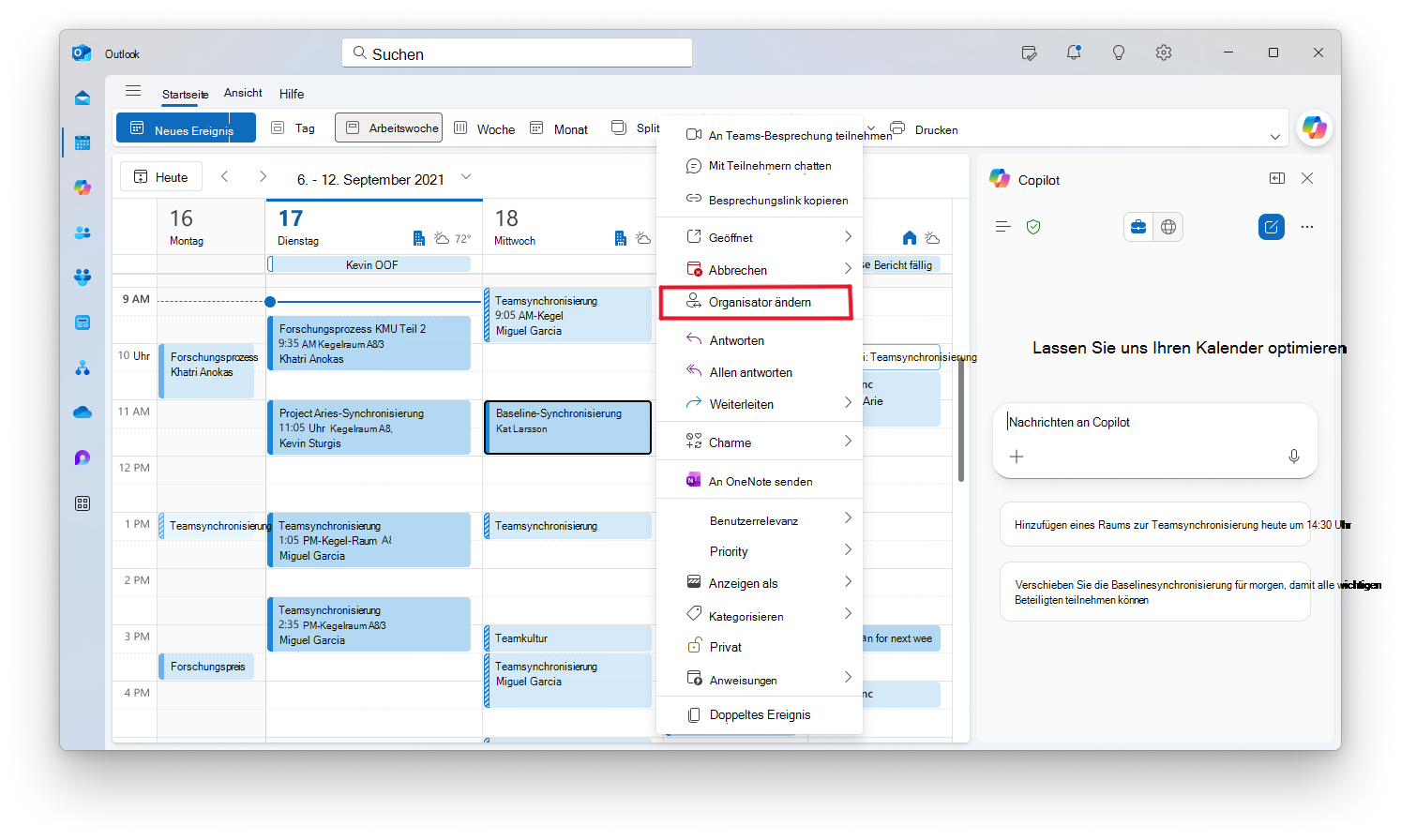
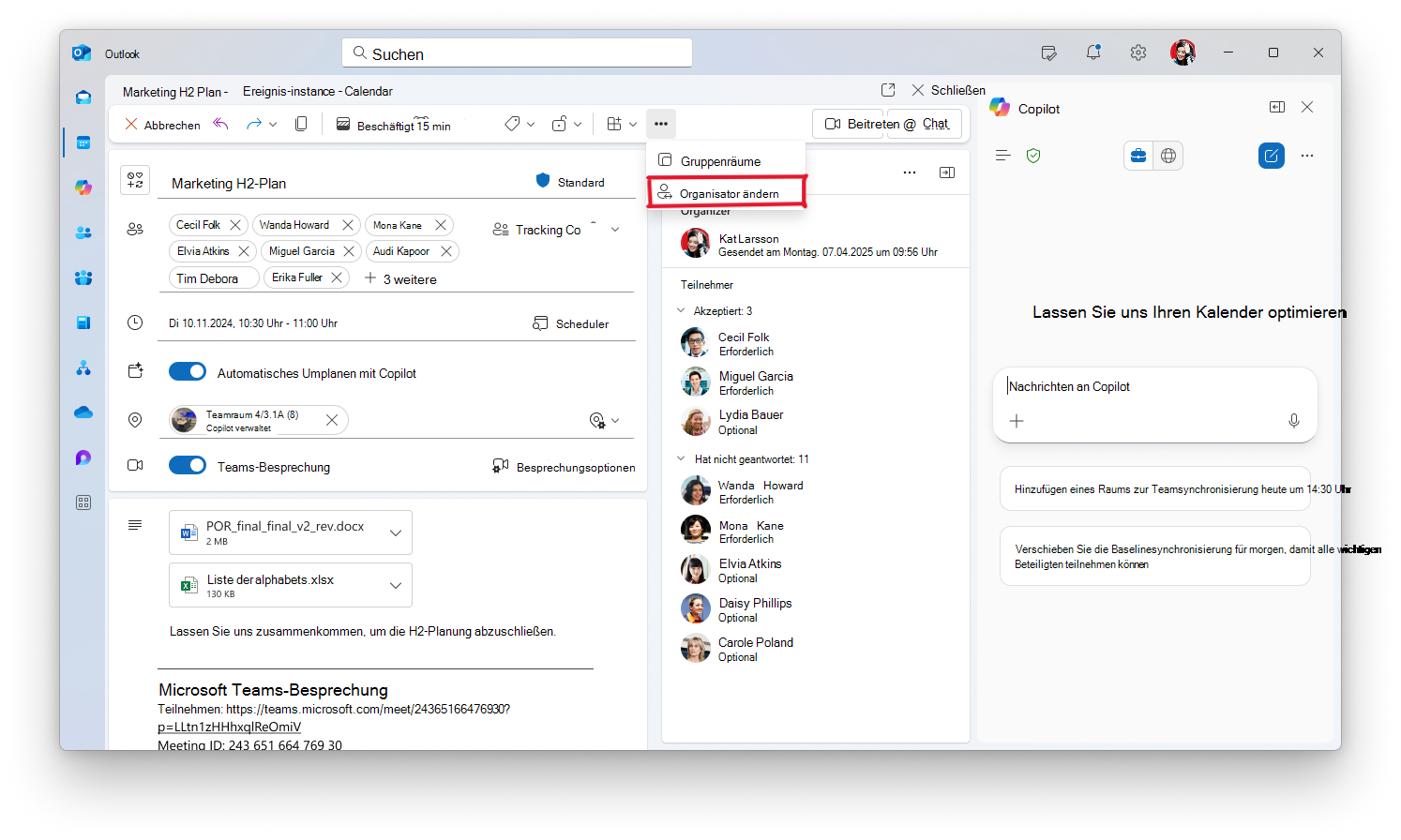
Sie können die Besprechung auch öffnen, "Weitere Optionen" und dann "Organisator ändern" auswählen.
Geben Sie den Namen oder die E-Mail-Adresse der Person ein, deren Organisator Sie werden möchten.
Fügen Sie optional eine Nachricht für den neuen Organisator hinzu.
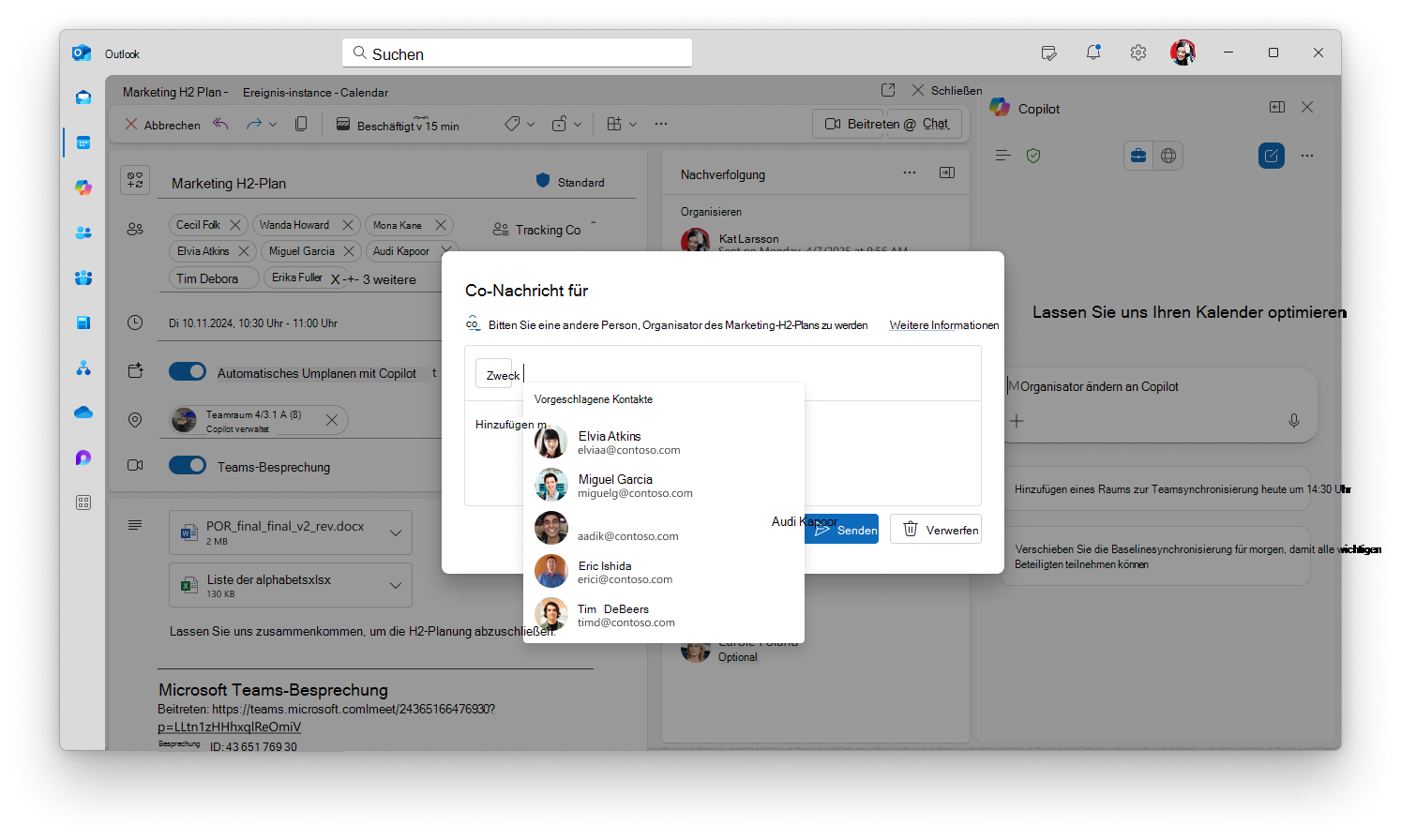
Wählen Sie Senden aus.
Outlook zeigt an, dass die Anforderung gesendet wurde. Die Besprechung verbleibt unter dem aktuellen Organisator, bis die ausgewählte Person zustimmt. Der vorherige Organisator wird nicht automatisch als Teilnehmer hinzugefügt.
Jemanden bitten, Organisator einer Besprechungsserie zu werden
Um eine Besprechungsserie an einen neuen Organisator zu übertragen, müssen Sie zuerst die Besprechung öffnen.
Öffnen Sie in Outlook Calendar.
Öffnen Sie die von Ihnen organisierte wiederkehrende Besprechung.
Wählen Sie Weitere Optionen und dann Organisator ändern aus.
Geben Sie den Namen oder die E-Mail-Adresse der Person ein, deren Organisator Sie werden möchten.
Fügen Sie optional eine Nachricht für den neuen Organisator hinzu.
Wählen Sie Senden aus.
Outlook zeigt an, dass die Anforderung gesendet wurde. Die Besprechung verbleibt unter dem aktuellen Organisator, bis die ausgewählte Person zustimmt. Der vorherige Organisator wird nicht automatisch als Teilnehmer hinzugefügt.
Wichtig
Bei einer wiederkehrenden Serie wirkt sich die Organisatoränderung nur auf zukünftige Besprechungsinstanzen aus. Wenn die angeforderten Instanzen in der Vergangenheit liegen, ist das neue Gültigkeitsdatum, an dem der neue Organisator die Anfrage akzeptiert. Frühere Instanzen bleiben im Kalender des ursprünglichen Organisators erhalten.
Annehmen oder Ablehnen einer Organisatoranfrage
Wenn Sie jemand fragt, ob Sie der Organisator werden möchten, erhalten Sie eine entsprechende Nachricht in einer E-Mail. Sie können über die Anforderungs-E-Mail antworten oder, wenn Sie bereits Teilnehmer sind, die Besprechung in Outlook öffnen und dort antworten. Ein Banner oben in der Besprechung besagt, dass der aktuelle Organisator Sie gebeten hat, der Organisator zu werden.
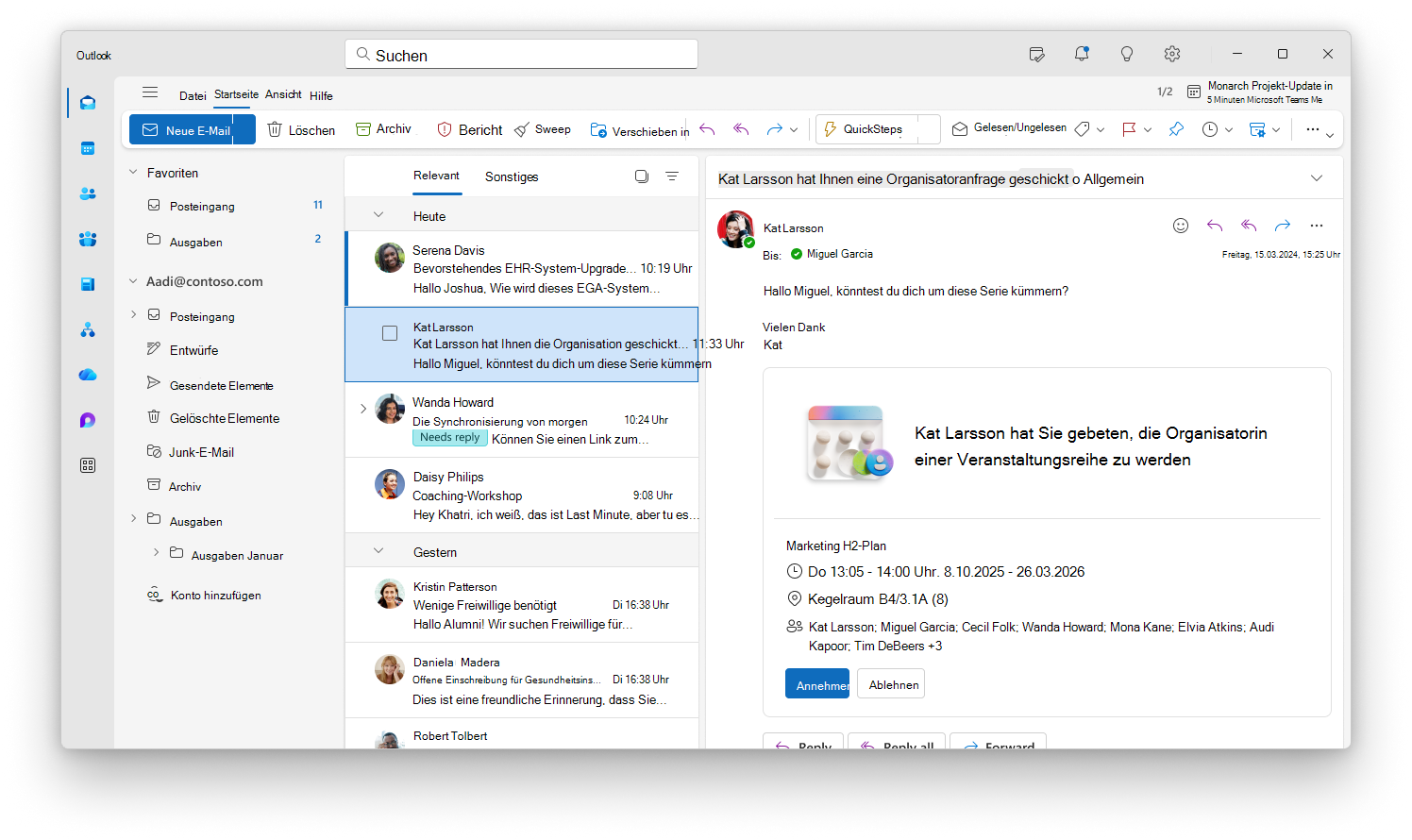
Wählen Sie in der Anforderungs-E-Mail oder im Besprechungsbanner Annehmen aus, um Organisator zu werden, oder Ablehnen, um die Anfrage abzulehnen.
Warten Sie, während Outlook Ihre Antwort verarbeitet.
Wenn Sie die Einladung annehmen, aktualisiert Outlook die Besprechung oder Reihe, um Sie als Organisator anzuzeigen. Wenn Sie ablehnen, behält der aktuelle Organisator den Besitz.
Abbrechen einer ausstehenden Anforderung
Der aktuelle Organisator oder ein Stellvertreter mit Bearbeitungsberechtigung kann die Anforderung auf zwei Arten abbrechen, bevor die ausgewählte Person sie akzeptiert:
- Öffnen Sie die Besprechung, wählen Sie "Weitere Optionen" und dann "Änderungsorganisator abbrechen" aus. Wählen Sie im Bestätigungsdialogfeld Anforderung abbrechen aus.
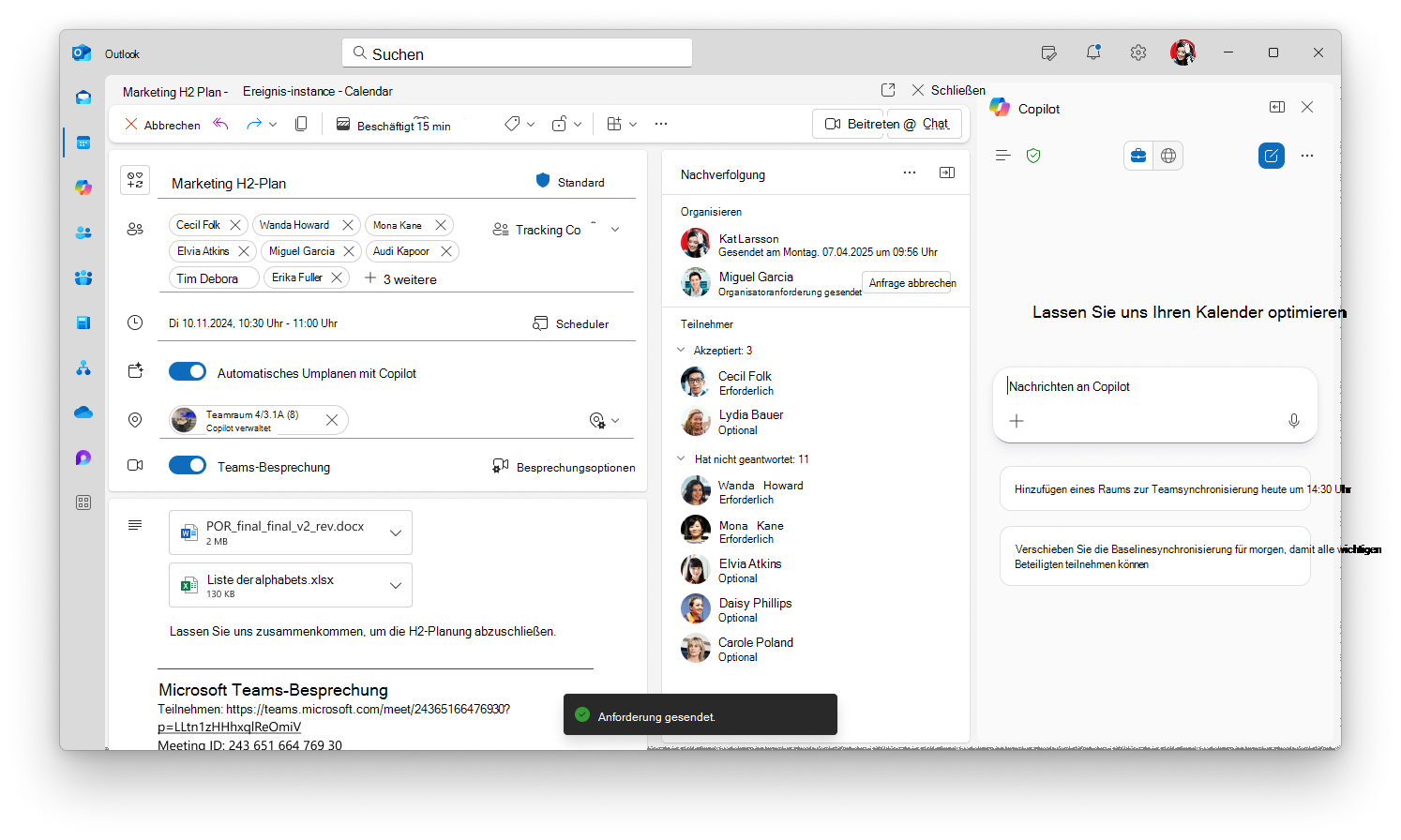
- Klicken Sie mit der rechten Maustaste auf die von Ihnen organisierte Besprechung, und wählen Sie dann "Änderungsorganisator abbrechen" aus.
Outlook zeigt an, dass die Organisatoranforderung abgebrochen wurde und der aktuelle Organisator den Besitz behält.
Was geschieht, nachdem der Organisator sich geändert hat
| People or content | Folgendes passiert: |
|---|---|
| Neuer Organisator | Zukünftige Besprechungsinstanzen werden in den Kalender des neuen Organisators verschoben, wo der neue Organisator sie verwalten kann. |
| Vorheriger Organisator | Der vorherige Organisator wird nicht automatisch als Teilnehmer zu der übertragenen Besprechung hinzugefügt. Der neue Organisator kann sie einladen. |
| Teilnehmer im selben Exchange Online organization | Ihre Kalender aktualisieren sich im Stillen. Sie müssen nicht erneut antworten, und lokale Einstellungen wie "Erinnerung", "Kategorie", "Anzeigen als" und "Privat" werden beibehalten. |
| Externe oder lokale Teilnehmer | Sie erhalten eine Nachricht, die die Besprechung beendet, vom vorherigen Organisator und eine neue Einladung vom neuen Organisator. Sie müssen erneut reagieren. |
| Frühere Instanzen einer Serie | Instanzen vor dem effektiven Änderungsdatum verbleiben beim vorherigen Organisator. |
| Besprechung weist Vertraulichkeitsbezeichnung auf | Sobald die Übertragung erfolgreich ist, bleibt das Etikett erhalten. |
Beschränkungen
Onlinebesprechungen (Teams-Besprechungen)
Derzeit können Sie den Organisator für Onlinebesprechungen nicht ändern. Die Unterstützung für Online- und Teams-Besprechungen wird in Kürze verfügbar sein.
Anlagen und Links
Der neue Organisator hat möglicherweise keinen Zugriff auf OneDrive-Anlagen oder -Links, die vom vorherigen Organisator hinzugefügt wurden, es sei denn, es wurde zuvor für ihn freigegeben. Entfernen Sie eine Kopie, auf die der neue Organisator zugreifen kann, und fügen Sie sie hinzu. Vertraulichkeitsbezeichnungen werden nach der Übertragung aller Anlagen beibehalten. Anleitungen zum Freigeben von Anlagen und Links finden Sie unter "Bewährte Methoden".
Kalender und Reihen
Besprechungen in Gruppenkalendern werden nicht unterstützt.
Besprechungen, die in Gruppenpostfächern oder freigegebenen Postfächern gespeichert sind, werden nicht unterstützt.
Nachdem eine Besprechungsserie übertragen wurde, kann der Teil der Serie, der im Kalender des vorherigen Organisators verbleibt, nicht erneut übertragen werden.
Zukünftige Instanzen im Kalender des neuen Organisators können auf einen anderen Organisator übertragen werden.
Häufig gestellte Fragen
Ich sehe "Organisator ändern" nicht
Das Feature ist möglicherweise für Ihre organization nicht aktiviert, Sie verwenden möglicherweise das klassische Outlook für Windows, oder die Besprechung entspricht nicht den Anforderungen. Wenden Sie sich an das Supportteam Ihrer Organization, wenn Sie davon ausgehen, dass die Option verfügbar ist.
Outlook sagt, dass sich der neue Organisator in meiner Organization befinden muss
Wählen Sie eine Person aus, deren Geschäfts-, Schul- oder Unikonto sich in derselben organization oder demselben Mandanten wie der aktuelle Organisator befindet. Der ausgewählte Organisator muss von der Exchange Online-Konfiguration Ihrer Organisation unterstützt werden.
Wenn ich eine Anfrage versehentlich oder freiwillig abgelehnt habe, kann ich sie später wieder annehmen?
Nein, der vorherige Organisator muss eine weitere Anfrage an einen anderen Organisator senden.
Was geschieht mit Anlagen und dem Nachrichtentext? Sind sie erhalten?
Ja, sie sind beide erhalten. Die Anlagen werden mit ihren Vertraulichkeitsbezeichnungen beibehalten. Der neue Organisator hat möglicherweise keinen Zugriff auf OneDrive-Anlagen oder -Links, die vom vorherigen Organisator hinzugefügt wurden, es sei denn, es wurde zuvor für ihn freigegeben. Entfernen Sie eine Kopie, auf die der neue Organisator zugreifen kann, und fügen Sie sie hinzu. Anleitungen zum Freigeben von Anlagen und Links finden Sie unter "Bewährte Methoden".