
Sie können die Schriftgröße ändern, wenn Sie E-Mail-Nachrichten in Outlook im Web verfassen. Um die Schriftgröße beim Lesen von E-Mails zu ändern, verwenden Sie die Zoomfunktion Ihres Browsers.
Ändern des Schriftgrads beim Lesen von E-Mails
Sie können die Zoomfunktion Ihres Browsers verwenden, um den Text auf dem Bildschirm größer oder kleiner darzustellen.
Hinweis
In manchen Sprachen wird außerdem ein plastischer Reader unterstützt, mit dem Sie Ihre E-Mails noch besser lesen können. Der plastische Reader kann Ihnen E-Mails vorlesen und die Lesbarkeit wird verbessert. Weitere Informationen zur Verwendung des Plastischen Readers.
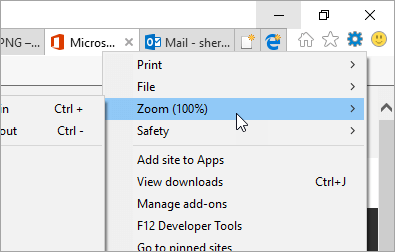
Internet Explorer
- Wählen Sie Extras>Zoom aus.
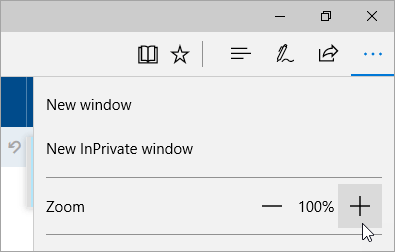
Microsoft Edge
- Wählen Sie
 Einstellungen und mehr>Zoom aus.
Auswählen des Schriftgrads beim Verfassen von E-Mails
- Erstellen Sie eine neue E-Mail, oder antworten Sie auf eine Nachricht.
- Wählen Sie unten im Verfassenbereich Schriftgrad
 aus.
aus.

- Wählen Sie den gewünschten Schriftgrad aus.
Wenn das Menü mit den Formatierungsoptionen unten im Verfassenbereich nicht angezeigt wird, wählen Sie Formatierungsoptionen anzeigen aus.
aus.