
Mit der klassischen Navigationsleiste von Outlook für Windows können Sie zwischen den verschiedenen Bereichen von Outlook wechseln, z. B. E-Mail, Calendar, Kontakte, Aufgaben und Notizen. Sie können auch die Reihenfolge der Outlook-Ansichten auf der Navigationsleiste ändern. Wenn Sie stattdessen die Position der Navigationsleiste ändern möchten, wechseln Sie zu Anpassen der Navigationsleiste.
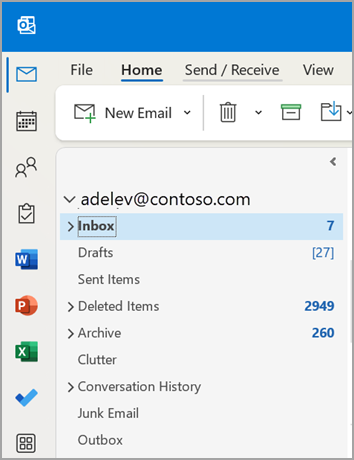
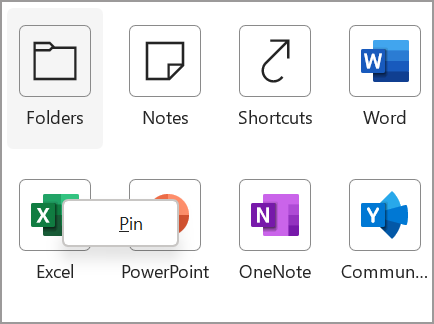
- Durch Klicken mit der rechten Maustaste können Sie Elemente anheften/lösen.
- Durch Klicken mit der rechten Maustaste und Halten können Sie Elemente nach oben oder unten verschieben.
- Wenn Sie Weitere Apps auswählen, können Sie zusätzliche Optionen auswählen. Sie können dann mit der rechten Maustaste klicken, um sie anzuheften, und wählen Sie Apps hinzufügen aus, um nach anderen verfügbaren Apps zu suchen.
Hinweis
Die Module Mail und Calendar stehen immer ganz oben in der Liste. Die übrigen Module können verschoben, angeheftet oder gelöst werden.