
Hinweis
Connectors für Ihren Posteingang sind im neuen Outlook im Web nicht verfügbar.
Wenn Sie Apps mit Ihrem Posteingang verbinden, können Sie über aktuelle Ereignisse auf dem Laufenden bleiben, Projekte nachverfolgen, Ihren X-Feed (früher Twitter) überwachen und vieles mehr, ohne Outlook im Web oder Outlook 2016 unter Windows zu verlassen.
Connectors bringen Inhalte und Daten von Diensten wie X (früher Twitter), Trello oder Yammer in Ihren Posteingang. Sie können die empfangenen Informationen und die Häufigkeit der Übermittlung entsprechend Ihren Anforderungen konfigurieren und anpassen. Connectors sind für Ihren Posteingang in Outlook im Web bereits seit einiger Zeit verfügbar, sind aber nun in Outlook 2016 für Windows integriert und können innerhalb weniger Minuten eingebunden werden.
Die Liste der Connectors ändert sich ständig, während neue Dienste und Tools hinzugefügt werden.
Ab Januar 2023 werden einige Microsoft 365-Connectors eingestellt.
Die Liste der außerBetriebnahmen von Connectors lautet wie folgt:
- AHA
- AIRBRAKE
- AIRCALL
- APPLINKS
- APPSIGNAL
- BOHNENRANKE
- BITBUCKET
- BITBUCKETSERVER
- BUDDY
- BUGSNAG
- BUILDKITE
- CATSONE
- CHATRA
- CIRCLECI
- CODESHIP
- GETRESPONSE
- GHOSTINSPECTOR
- GROOVE
- HEROKU
- HONEYBADGER
- INTERCOM
- LOGENTRIES
- NEWRELIC
- OPSGENIE
- PAGERDUTY
- PAPIERAUFLIEGER
- PINGDOM
- PIVOTALTRACKER
- RAYGUN
- ROLLBAR
- RUNSCOPE
- SATISMETER
- SEMAPHOR
- SENTRY
- SHAREPOINTNEWS
- SIMPLEINOUT
- STATUSPAGEIO
- SUBVERSION
- TEAMFOUNDATIONSERVER
- TESTFAIRY
- TRAVISCI
- UPDOWN
- USERLIKE
- XPDEV
Funktionsweise von Verbindern
Wenn Sie ein Tool oder einen Dienst mit Ihrem Posteingang verbinden, können Sie sich stets über Inhalte und Updates dieses Diensts und anderer Dienste, die Sie häufig verwenden, auf dem Laufenden halten. Angenommen, Sie möchten Nachrichten zum neuen Produkt Ihres Unternehmens folgen, das gerade auf dem Markt eingeführt wird. Sie könnten den Connector "Bing News" hinzufügen, ihn so konfigurieren, dass er Ihnen Links zu Themen von Interesse sendet, und die Häufigkeit der Übermittlung festlegen. Wenn neue Schlagzeilen an Sie gesendet werden, können Sie sie genau wie E-Mail-Nachrichten lesen und mit Kollegen teilen.
Handlungsrelevante Nachrichten
Die Informationen aus Ihren verbundenen Diensten werden auf erweiterten Connectorkarten bereitgestellt. Einige Karten (Trello, Asana, GitHub, BitBucket, X (früher Twitter) und Wunderlist) enthalten Aktionsschaltflächen wie "Gefällt mir", "Kommentieren" oder "Fälligkeitsdatum", mit denen Sie schnelle Aktionen von Outlook aus ausführen können, anstatt zu anderen Apps zu wechseln oder sich bei anderen Diensten anzumelden. Hier ist ein Beispiel für eine Karte mit interaktiven Schaltflächen:
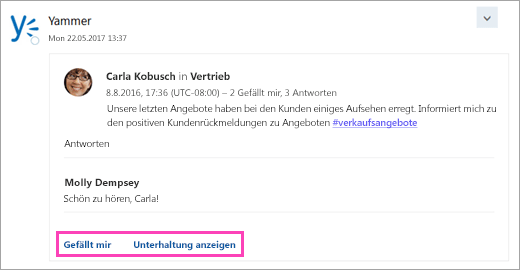
Diese Aktionen erfordernden Nachrichten sind auch in Connectors für Microsoft 365-Gruppen verfügbar.
Hinzufügen eines Connectors
So fügen Sie einen Connector in Outlook im Web hinzu
- Wählen Sie Outlook im Web
 >Verwalten von Integrationen>Connectors.
 - Durchsuchen Sie die Liste der Verbinder. Wenn Sie den gewünschten gefunden haben, wählen Sie Hinzufügen aus.
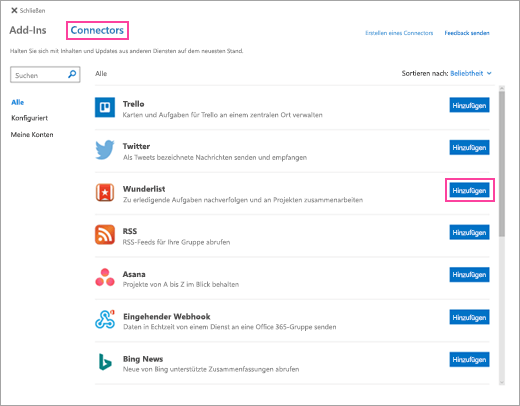
- Folgen Sie den Anweisungen auf dem Bildschirm, um den Verbinder einzurichten. (Nicht alle Connectors sind auf die gleiche Weise integriert. Einige können vollständig über die Outlook-Benutzeroberfläche konfiguriert werden, während andere eine Einrichtung auf der Website des Dienstanbieters erfordern. Jeder Connector enthält Einrichtungsanweisungen, die Sie durch den Prozess führen.)
So fügen Sie einen Connector in Outlook 2016 hinzu
- Wählen Sie im Menüband Home>Store aus.

- Wählen Sie Connectors aus.
- Durchsuchen Sie die Liste der Connectors. Wenn Sie den Connector gefunden haben, den Sie hinzufügen möchten, wählen Sie Hinzufügen aus.
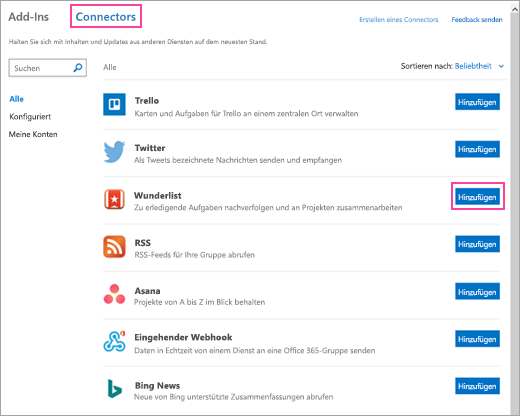
- Folgen Sie den Anweisungen auf dem Bildschirm, um den Verbinder einzurichten. (Nicht alle Connectors sind auf die gleiche Weise integriert. Einige können vollständig über die Outlook-Benutzeroberfläche konfiguriert werden, während andere eine Einrichtung auf der Website des Dienstanbieters erfordern. Jeder Connector enthält Einrichtungsanweisungen, die Sie durch den Prozess führen.)
Entfernen eines Connectors
So entfernen Sie einen Connector in Outlook im Web
- Wählen Sie Outlook im Web >Verwalten von Integrationen>Connectors.
- Navigieren Sie zum Connector, den Sie entfernen möchten. Klicken Sie auf Konfiguriert (die Zahl auf die Schaltfläche gibt an, wie viele Instanzen dieses Connectors für Ihr Konto konfiguriert sind).
- Bestimmen Sie die jeweilige Instanz des Connectors, die entfernt werden soll, und wählen Sie Verwalten aus.
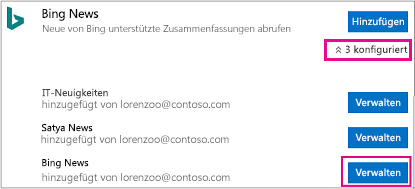
- Wählen Sie Entfernen aus.
- Wählen Sie zur Bestätigung erneut Entfernen.
So entfernen Sie einen Connector in Outlook 2016
- Wählen Sie im Menüband Home>Store aus.
- Wählen Sie Connectors>Konfiguriert aus.
- Wählen Sie unter "Hinzufügen" die Option Konfiguriert aus.
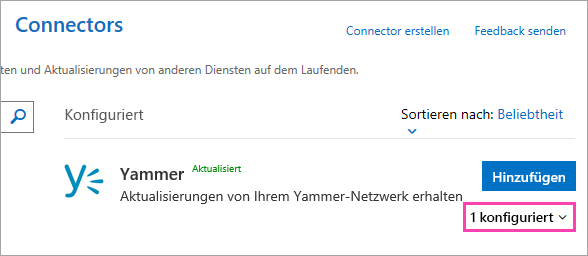
- Wählen Sie Verwalten>Entfernen aus.
- Wählen Sie zur Bestätigung erneut Entfernen.
Verwalten Ihrer verbundenen Konten
Die meisten Verbinder erfordern ein Benutzerkonto, damit Sie eingebunden werden können. Nach ihrer Einbindung werden sie als verbundene Konten bezeichnet und auf der Seite "Meine Konten" aufgelistet. Die Seite "Meine Konten" ermöglicht Ihnen das Verwalten aller Ihrer verbundenen Konten an einem Ort.
Hinweis
Der Benutzername oder das Kennwort für das verbundene Konto werden nicht in Microsoft 365 gespeichert.
So können Sie verbundene Konten anzeigen und entfernen
- Wählen Sie Outlook im Web >Verwalten von Integrationen>Connectors.
- Wählen Sie Meine Konten aus.
- Durchsuchen Sie die Liste der verbundenen Konten. Wenn Sie das gewünschte gefunden haben, wählen Sie Verwalten aus.
- Bestätigen Sie, dass Sie das Konto entfernen möchten, indem Sie Entfernen auswählen. Sie können die interaktiven Schaltflächen dann nicht mehr für Connectornachrichten verwenden.
Häufig gestellte Fragen
-
Kann ich Connectors in Outlook für iPhone, Android oder Windows Phone verwenden?
Sie können Connectornachrichten in Outlook für iPhone, Android oder Windows Phone empfangen, können auf diesen Geräten aber nicht mehr die interaktiven Schaltflächen auf den Connectorkarten verwenden. Sie können Connectors nur über Outlook im Web einrichten. -
Wenn ich die Dienste bereits über Microsoft 365-Gruppen abonniert habe, erhalte ich dann die Benachrichtigungen von diesen Diensten in meinem Posteingang?
Ja, wenn Sie Ihre Gruppenmitgliedschaft so eingerichtet haben, dass Gruppennachrichten an Ihren Posteingang gesendet werden. Weitere Informationen finden Sie unter Beitreten, Verlassen oder Folgen einer Gruppe in Outlook . -
Wie kann ich der Liste einen neuen Verbinder hinzufügen?
Befolgen Sie diese Anweisungen , um Ihren Connector zur Liste hinzuzufügen.