

Vielen Dank, dass Sie das neue Outlook für Windows verwenden. Sie können uns helfen, das Produkt zu verbessern, indem Sie Feedback zu Ihren Erfahrungen mit der App bereitstellen . Im Feedbackformular können Sie Screenshots und Bildschirmaufzeichnungen übermitteln, der Kontaktaufnahme durch einen Microsoft-Agenten zustimmen und Ihre Diagnoseinformationen angeben.
Wenn Sie ein Problem haben und Hilfe benötigen, können Sie sich möglicherweise innerhalb der App an den Support wenden und Diagnoseinformationen übermitteln, wenn Sie mit einem Supportmitarbeiter sprechen. Weitere Informationen finden Sie im Abschnitt "Diagnose übermitteln".
Kontaktieren des Supports im neuen Outlook für Windows
Der folgenden Tabelle können Sie entnehmen, ob Sie Anspruch auf Support für das neue Outlook haben.
| Kontotyp "Email" | Status der Berechtigung |
|---|---|
| Microsoft-Konto |
Geeignet – Ihr Microsoft-Konto ist mit einem aktiven Microsoft 365-Abonnement verknüpft. Nicht berechtigt – Sie haben kein Microsoft 365-Abonnement. |
| Geschäfts-, Schul- oder Unikonto | Berechtigt* |
| Administratorkonto des Mandanten | Berechtigt |
*Hinweis: Für Geschäfts-, Schul- oder Unikonten ist die Option für Support möglicherweise nicht verfügbar, wenn Ihr Administrator sie deaktiviert hat. Wenn Probleme auftreten, wenden Sie sich an Ihren IT-Admin, um Hilfe zu erhalten. Administratoren, die diese Richtlinieneinstellung aktualisieren möchten, können dies unter Richtlinienverwaltung – Microsoft 365 Apps überprüfen.
So kontaktieren Sie den Support
Schritt 1:
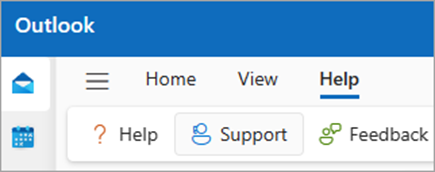
Um den Support zu kontaktieren, wechseln Sie zum>Hilfesupport.
Schritt 2:
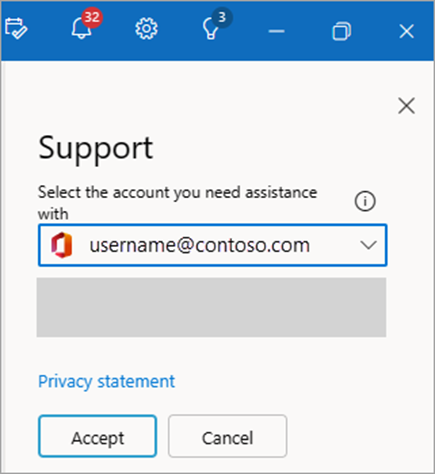
Wenn Sie mehrere Konten eingerichtet haben, wählen Sie das Konto aus, für das Sie Hilfe benötigen. Lesen und akzeptieren Sie die Datenschutzbestimmungen.
Schritt 3:
Geben Sie eine Beschreibung des Problems an. Sie können auch eine Videoaufzeichnung anhängen oder einen Screenshot einfügen, um das Problem zu veranschaulichen, und "Senden" auswählen.

Sie können die Antwort und Antwort im Supportbereich nachverfolgen, der auf der linken Seite angezeigt wird. Um den Bereich erneut zu öffnen, wählen Sie Hilfesupport> aus.
Feedback geben
Wir hören Ihnen zu! Ihr Feedback kann uns helfen, das Produkt zu verbessern.
Teilen Sie uns Ihre Meinung mit, indem Sie zu Hilfefeedback> wechseln, und wählen Sie dann aus den Optionen im Bereich aus. Wählen Sie Senden aus, wenn Sie zum Senden bereit sind.
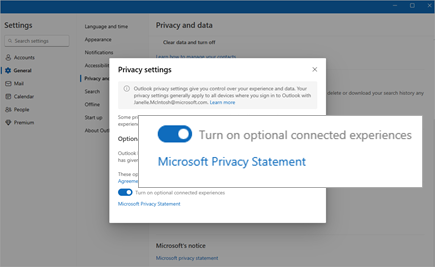
Tipp: Feedback ist nicht verfügbar, wenn die optionale verbundene Erfahrung nicht aktiviert ist.
Um dies zu aktivieren, wechseln Sie zu Einstellungen>,Allgemein>,Datenschutz und Datenschutzeinstellungen>, und wählen Sie den Schalter für Optionale verbundene Erfahrung aktivieren.
Hinweis
Diese Option steht Ihnen möglicherweise nicht zur Verfügung, wenn Ihr Administrator sie deaktiviert hat. Darüber hinaus sehen wir uns die Feedbackrichtlinien für alle Ihre verbundenen Konten an und stützen Ihre Berechtigung auf den restriktivsten Richtlinienwert, der gefunden wurde. Wenn also für eines Ihrer Konten Feedback durch eine Richtlinie deaktiviert ist, haben Sie für keines Ihrer Konten Zugriff auf die Schaltfläche "Feedback" auf der Registerkarte Hilfe im Menüband.
Diagnose übermitteln
Durch das Übermitteln von Diagnoseinformationen stellt Microsoft zusätzliche Informationen zur Verfügung, die Ihr Feedback verwertbarer machen, da es uns zusätzliche Informationen liefern kann, um uns bei der Untersuchung Ihres Problems zu unterstützen.
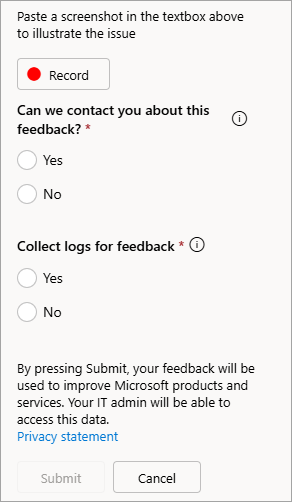
Wenn Sie beim Übermitteln von Feedback Diagnoseinformationen übermitteln möchten, wählen Sie unter der Option "Können wir Sie bezüglich dieses Feedbacks kontaktieren?" "Ja" aus.
Wählen Sie im Feedbackformular, das den obigen Schritten folgt, unter Können wir Sie bezüglich dieses Feedbacks kontaktieren?Ja aus.
Wenn Sie mit einem Supportmitarbeiter sprechen, werden Sie möglicherweise nach Diagnoseinformationen gefragt. Wählen Sie dazu "Hilfe>beim Abrufen von Diagnosen" aus.
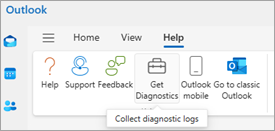
Wählen Sie unter "Diagnose abrufen" die Option "Protokolle hochladen" (oder "Diagnose senden") aus, und folgen Sie den Anweisungen.

Verwandte Artikel
So erhalten Sie Support für Outlook.com
In-App-Hilfe zu Outlook für iOS und Android
Erfahren Sie mehr über Microsoft-Feedback für Ihre Organization