Wichtig
Die Unterstützung für ältere Versionen von Outlook für Mac endet im Oktober 2026. Die weitere Unterstützung für ältere Versionen von Outlook für Mac hängt von Ihrer Microsoft 365-, Office- oder Outlook-Lizenz ab. Weitere Informationen finden Sie unter Ende des Supports für Legacy-Outlook für Mac.
Eine Kontaktliste, auch als Verteilergruppe bezeichnet, ist eine Gruppierung von E-Mail-Adressen, die unter einem Namen zusammengefasst sind. Eine Nachricht, die an eine Kontaktliste gesendet wird, geht an alle Empfänger in der Liste. Sie können Kontaktlisten in Nachrichten, Besprechungsanfragen und anderen Kontaktlisten einschließen.
Hinweis
Die Möglichkeit zum Synchronisieren von Kontaktlisten vom Server ist nur für Microsoft 365- und Outlook.com Konten verfügbar. Um eine Kontaktliste mit einem POP/IMAP-Konto zu erstellen, wählen Sie im Seitenbereich unter dem Abschnitt "Auf meinem Computer" den Ordner "Kontakte" aus. Wenn die Option "Neue Kontaktliste " abgeblendet ist, setzen Sie Ihre Einstellungen auf "Meine Ordner auf meinem Computer" anzeigen.
- Wählen Sie die Schaltfläche
 "People:People" in der seitlichen Navigationsleiste.
- Wählen Sie den Kontaktordner unter dem Konto aus, in dem Sie die neue Kontaktliste erstellen möchten, bewegen Sie den Mauszeiger über die Schaltfläche "Neuer Kontakt", und wählen Sie "Neue Kontaktliste" aus.
- Geben Sie den Namen Ihrer neuen Kontaktliste ein.
- Geben Sie unter Mitglieder hinzufügen die E-Mail-Adresse für Ihren Kontakt ein, und wählen Sie dann Hinzufügen aus. Sie können Ihrer Liste mehrere E-Mail-Adressen hinzufügen.
- Wenn Sie alle Kontakte zu Ihrer Liste hinzugefügt haben, wählen Sie "Speichern" aus. Sie können Kontakte jederzeit aus der Liste entfernen, indem Sie die
 und dann Speichern auswählen, um Ihre Änderungen beizubehalten.
Meine Ordner "Auf meinem Computer" in Outlook für Mac anzeigen
Führen Sie die folgenden Schritte aus, um "Auf meinem Computer"-Ordner anzuzeigen:
- Wählen Sie im Outlook-Menü"Einstellungen" aus.
- Wählen Sie im Fenster Outlook-Einstellungen unter Schnelleinstellungendie Option Anzeige aus.
- Aktivieren Sie unter "Randleiste" die Schaltfläche "In Ordnern in "Mein Computer" anzeigen .
Hinweis
Wenn Sie über ein Microsoft Exchange-Konto verfügen, werden die Kontaktlisten nicht auf dem Exchange-Server gespeichert. Alle von Ihnen erstellten Listen werden auf Ihrem Computer gespeichert und sind nur in Outlook für Mac verfügbar.
Wählen Sie unten im linken Navigationsbereich die Option "People" aus.
Wählen Sie auf der Registerkarte "Start" die Option "Neue Kontaktliste" aus.
Wichtig
Wenn die Option "Neue Kontaktliste" abgeblendet ist, setzen Sie Ihre Einstellungen auf "Meine Ordner auf meinem Computer" anzeigen, und kehren Sie dann zurück, um die Erstellung Ihrer Kontaktliste abzuschließen.
Geben Sie einen Namen für die Kontaktliste ein.
Gehen Sie wie folgt vor:
|
Gewünschte Aktion |
Geste |
| Hinzufügen einer Person aus Ihrer Kontaktliste oder einer Person, mit der Sie kürzlich E-Mails ausgetauscht haben |
Wählen Sie Hinzufügen aus, geben Sie die ersten Buchstaben des Namens der Person oder Gruppe ein, und wählen Sie den Namen aus dem Popupmenü aus. |
| Hinzufügen einer Person, die nicht zu Ihren Kontakten gehört oder mit der Sie nicht kürzlich E-Mails ausgetauscht haben |
Wählen Sie Hinzufügen aus, und geben Sie die E-Mail-Adresse der Person ein. |
| Verhindern, dass Empfänger die Adressen der anderen Mitglieder der Gruppe sehen können |
Aktivieren Sie das Kontrollkästchen Mithilfe von " Bcc" Mitgliederinformationen ausblenden. |
| Entfernen eines Mitglieds |
Wählen Sie den Namen des Mitglieds und dann Entfernen aus. |
Wählen Sie Speichern und schließen aus.
Die Kontaktliste wird in Ihren Outlook-Kontakten im Ordner "Auf meinem Computer" angezeigt. Sie können Nachrichten genau wie an jede andere Person an die Liste senden.
Hinweis
- Um eine Kontaktliste zu löschen, öffnen Sie die Liste und wählen Sie dann auf der Registerkarte Liste die Option Löschen aus. Durch das Löschen einer Liste werden keine Kontakte, die Sie bereits in Outlook gespeichert haben, oder Kontakte aus dem Verzeichnis Ihrer organization gelöscht.
- Sie können die Kontaktnamen im Kopf einer Nachricht oder einer Besprechungsanfrage anzeigen. Klicken Sie im Feld "An" auf den Pfeil neben dem Namen der Kontaktliste. Nachdem die Liste erweitert wurde, können Sie die Liste in dieser Nachricht nicht mehr reduzieren.
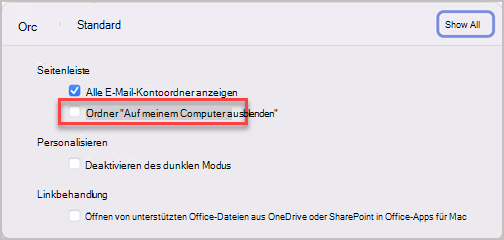
Meine "Auf meinem Computer"-Ordner in früherem Outlook für Mac anzeigen
Führen Sie die folgenden Schritte aus, um "Auf meinem Computer"-Ordner anzuzeigen:
- Wählen Sie im Outlook-Menü"Einstellungen" aus.

- Wählen Sie im Feld Outlook-Einstellungen unter Personal Settingsdie Option General.
- Deaktivieren Sie im Feld "Allgemein " das Kontrollkästchen "In Ordnern in "Mein Computer" ausblenden .