

Wichtig
Die Unterstützung für ältere Versionen von Outlook für Mac endet im Oktober 2026. Die weitere Unterstützung für ältere Versionen von Outlook für Mac hängt von Ihrer Microsoft 365-, Office- oder Outlook-Lizenz ab. Weitere Informationen finden Sie unter Ende des Supports für Legacy-Outlook für Mac.
Öffnen Sie Outlook für Mac.
Wählen Sie Datei>Neue>Gruppe aus.
Ausfüllen der Gruppeninformationen
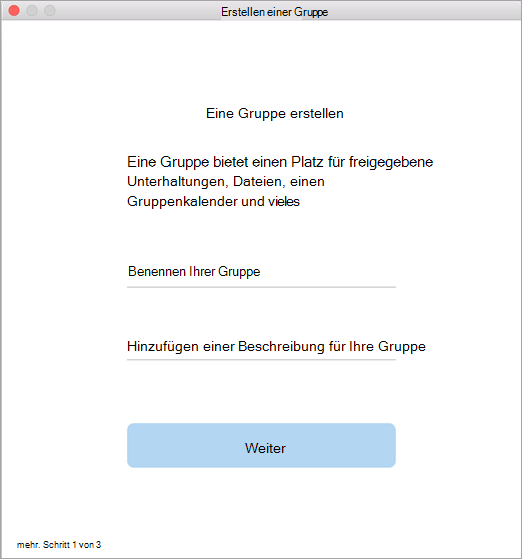
Gruppenname: Erstellen Sie einen Namen, der den Sinn der Gruppe widergibt.
Nachdem Sie einen Namen eingegeben haben, wird eine vorgeschlagene E-Mail-Adresse bereitgestellt. "Nicht verfügbar" bedeutet, dass der Name bereits verwendet wird. Wenn dies der Fall ist, verwenden Sie einen anderen Namen. Nachdem Sie einen Gruppennamen angegeben haben, kann er nicht mehr geändert werden.Beschreibung: Geben Sie optional eine Beschreibung ein, anhand dessen andere Benutzer den Zweck der Gruppe besser verstehen. Diese Beschreibung wird auch in die Willkommensnachricht eingeschlossen, wenn andere Benutzer der Gruppe beitreten. Wählen Sie Weiter aus.
Datenschutz: Gruppen werden standardmäßig als privat erstellt. Dies bedeutet, dass nur genehmigte Mitglieder in Ihrer Organization sehen können, was sich in der Gruppe befindet. Andere Personen in Ihrer organization, die nicht genehmigt wurden, können ebenfalls nicht sehen, was sich in der Gruppe befindet.
- Wählen Sie "Öffentlich" aus, um eine Gruppe zu erstellen, in der jeder in Ihrer Organization deren Inhalte anzeigen und Mitglied werden kann.
- Wählen Sie Privat aus, um eine Gruppe zu erstellen, für die eine Mitgliedschaft genehmigt werden muss und nur Mitglieder den Inhalt anzeigen können.
Geben Sie die E-Mail-Adressen der Mitglieder ein, oder wählen Sie in der Kontaktliste die Mitglieder aus, die Sie der Gruppe hinzufügen möchten. Sie können auch Gäste hinzufügen – Personen außerhalb Ihrer Schule oder Ihrer Organization.
Klassifikation: Wählen Sie eine Klassifikation aus. Verfügbare Optionen hängen vom Setup Ihrer Organisation ab.
Wählen Sie Erstellen aus. In Ihrem neu erstellten Gruppenposteingang wird eine Willkommens-E-Mail angezeigt.
Siehe auch
Erstellen einer Microsoft 365-Gruppe in Outlook
Erstellen einer Gruppe in Outlook.com oder Outlook im Web
Hinzufügen und Entfernen von Gruppenmitgliedern in Outlook
Beitreten zu einer Gruppe in Outlook
Planen einer Besprechung in einem Gruppenkalender in Outlook