

Sie können eine Signatur für Ihre E-Mail-Nachrichten mithilfe der sofort einsatzbereiten Signaturkatalogvorlage erstellen. Sie müssen lediglich die Vorlage abrufen, die gewünschte Signatur in Ihre E-Mail-Nachricht kopieren und Sie personalisieren, um Ihre eigene Outlook-Signatur zu erstellen. Schauen Sie sich das Video an, um zu sehen, wie es gemacht wird.
Starten mit einer Vorlage
- Wählen Sie in Word "Datei>neu" aus. Geben Sie dann in das Suchfeld für Vorlagen die EINGABETASTE ein
Email signature, und drücken Sie sie. - Wählen Sie in der Ergebnisliste die gewünschte Signatur aus, und wählen Sie dann "Erstellen" aus, um sie in Word zu öffnen. (Wenn es in der geschützten Ansicht geöffnet wird, wählen Sie Bearbeitung aktivieren.)
- Bearbeiten Sie Elemente in der Signatur entsprechend.
- Wählen Sie alle darin enthaltenen Elemente aus, und wählen Sie dann auf der Registerkarte Startdie Option Kopieren aus.
Hinzufügen Ihrer Signatur zu Outlook
Öffnen Sie Outlook, und wählen Sie Neue E-Mail aus.
Fügen Sie die kopierte Signatur in den Textbereich der E-Mail-Nachricht ein. Personalisieren Sie dann die Signatur – ändern Sie die Wörter, ändern Sie das Foto oder Logo, und fügen Sie Hyperlinks zu Ihrer Website oder Ihrem sozialen Profil hinzu.
Nachdem Sie Ihre Signatur angepasst haben, müssen Sie sie speichern, um sie weiterhin in allen ausgehenden E-Mails zu verwenden.
Markieren Sie alle Elemente der Signatur, klicken Sie mit der rechten Maustaste, und wählen Sie Kopieren aus.
Wählen Sie auf der Registerkarte Nachricht in der Gruppe Einschließen die Option Signatursignaturen>aus.
Wählen Sie Neu aus, und geben Sie einen Namen für Ihre Signatur ein. Beispiel: "Geschäftlich" oder "Persönlich".
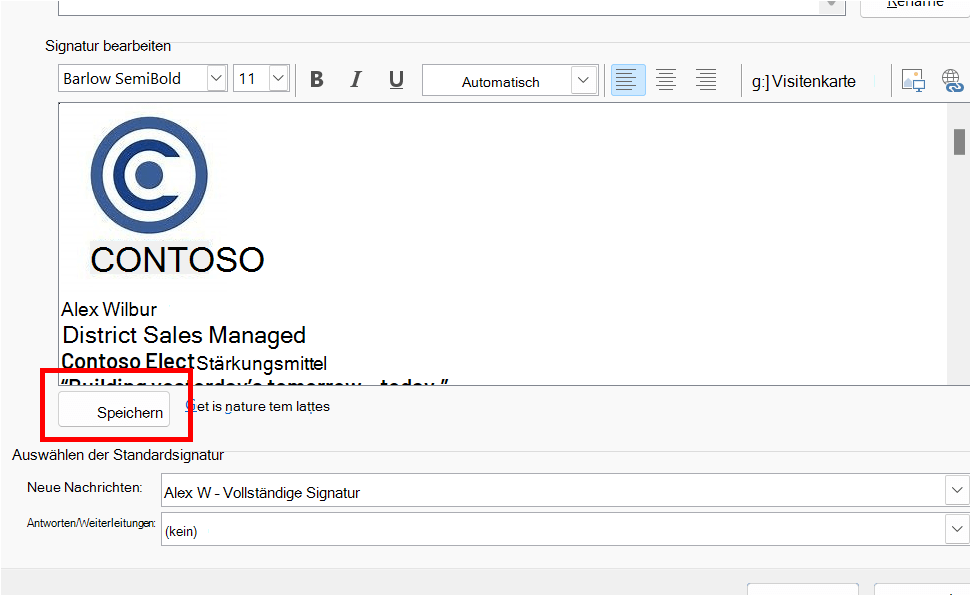
Klicken Sie im Feld Signatur bearbeiten mit der rechten Maustaste, und wählen Sie Einfügen aus. Ihre Signatur wird jetzt im Feld angezeigt.
Wählen Sie direkt unter dem Feld "Signatur bearbeiten " die Option "Speichern" aus.
Tipp
Sie können festlegen, dass Outlook diese Signatur automatisch zu neuen Nachrichten und/oder Antworten hinzufügt, indem Sie sie im Abschnitt "Standardsignatur auswählen " auswählen.
Wenn Sie einer E-Mail manuell eine Signatur hinzufügen möchten, wählen Sie beim Bearbeiten Ihrer E-Mail-Nachricht im Menü Nachricht die Option Signatur und wählen Sie dann die gewünschte Signatur aus.
Wählen Sie OK aus.
Sehen, wie's gemacht wird
Sie können Ihre Signatur auch personalisieren, indem Sie den Text bearbeiten, das Foto/Logo ändern und Hyperlinks zu Ihrer Website oder Ihrem sozialen Profil hinzufügen.
Ändern des Fotos/Logos
- Klicken Sie mit der rechten Maustaste auf das Foto in der Signatur, wählen Sie "Bild ändern" aus, und wählen Sie dann aus, woher Sie das Bild erhalten möchten.
- Navigieren Sie zu dem gewünschten Bild, und wählen Sie es aus.
- Wählen Sie Einfügen aus.
- Um die Größe des Bilds zu ändern, wählen Sie das Bild aus, um die Ziehpunkte um das Bild herum anzuzeigen. Verschieben Sie die Ziehpunkte, um die Größe des Bilds nach Bedarf zu ändern. Wählen Sie im Menüband die Registerkarte Bildformat aus, und verwenden Sie dann die entsprechenden Optionen zum Formatieren Ihres Bilds. Sie können beispielsweise eine Formatvorlage oder einen Rahmen auf das Bild anwenden.
Hinzufügen von Hyperlinks zu Ihrer Website/Ihren sozialen Netzwerken
- Klicken Sie in der Signatur mit der rechten Maustaste auf ein beliebiges Symbol oder einen Hyperlink, und wählen Sie dann "Link bearbeiten " oder "Hyperlink bearbeiten" aus.
- Aktualisieren Sie das Adressfeld, um das Ziel anzugeben, zu dem die Verknüpfung erfolgen soll. Aktualisieren Sie bei Bedarf auch den anzuzeigenden Text.
- Wählen Sie OK aus.
Siehe auch
Fügen Sie Hyperlinks zu Facebook und X (ehemals Twitter) in Ihre E-Mail-Signatur ein