

To Do ist eine intelligente Listen-App, die in Outlook integriert ist, damit Sie Ihren Tag planen und Aufgaben in Listen organisieren können. Wenn Sie eine Aufgabe einer anderen Person zuweisen möchten, können Sie die Liste teilen, in der sich die Aufgabe befindet, und diese Person kann die Aufgabe dann sehen, wenn Sie sie markieren. Sie können in Ihren Aufgabenlisten beliebig viele Aufgaben hinzufügen.
Öffnen Sie zunächst Outlook, und wählen Sie "To Do"  .
.
Erstellen einer neuen Aufgabenliste im neuen Outlook
Zusätzlich zu den Standard- und intelligenten Aufgabenlisten können Sie weitere Listen erstellen und verwalten, um Ihre Aufgaben zu organisieren.
- Wählen Sie unten in den Aufgabenlisten die Option Neue Liste aus
 .
. - Geben Sie einen Namen für die neue Liste ein.
- Drücken Sie die EINGABETASTE , um Ihre neue Liste zu speichern.
Sie können eine Liste freigeben, duplizieren, drucken oder löschen . Halten Sie in der Spalte "Aufgabenliste" eine Liste gedrückt (oder klicken Sie mit der rechten Maustaste darauf), um die verfügbaren Optionen anzuzeigen. Bitte beachten Sie, dass Sie eine Liste nicht wiederherstellen können, wenn Sie sie löschen.
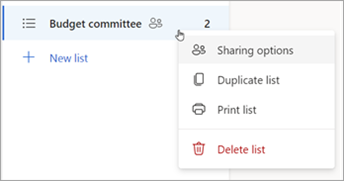
Um eine Liste umzubenennen, wählen Sie die Liste aus, um ihre Aufgaben zu öffnen, und wählen Sie das Menü Listenoptionen aus
 .
.
Informationen zu Standard- und intelligenten Listen im neuen Outlook
Die Aufgabenseite enthält Standardaufgabenlisten sowie optionale intelligente Listen und alle von Ihnen erstellten Aufgabenlisten. Ein- oder Ausblenden von Listen in den Aufgabeneinstellungen .
.
Überprüfen Sie die Details einer Aufgabe, indem Sie sie aus "Mein Tag " oder einer Ihrer Listen auswählen.
"Mein Tag " ist eine intelligente Liste, mit der Sie die Aufgaben nachverfolgen können, die Sie heute erledigen möchten. Die Aufgabenliste Mein Tag wird täglich mit Aufgaben gefüllt, die an diesem Tag fällig sind und nicht als abgeschlossen markiert wurden. Sie fügen "Mein Tag" vorhandene Aufgaben hinzu, indem Sie mit der rechten Maustaste auf einen Vorgang klicken und "Zu meinem Tag hinzufügen" wählen oder eine Aufgabe aus einer beliebigen anderen Aufgabenliste in "Mein Tag" ziehen. Aufgaben, die in "Mein Tag" angezeigt werden, werden in ihrer ursprünglichen Liste beibehalten.
-
Vorschläge sind Aufgaben, die Sie möglicherweise zu "Mein Tag" hinzufügen möchten. Dazu gehören Aufgaben, die heute oder in der Zukunft fällig sind, überfällig sind, die zuvor in "Mein Tag" verschoben, aber nicht abgeschlossen wurden, oder die für einen Arbeitsbeginn relevant sein könnten. Um vorgeschlagene Aufgaben anzuzeigen, wechseln Sie zu Mein Tag, und wählen Sie dann Vorschläge
 aus. Fügen Sie eine beliebige Aufgabe zu "Mein Tag" hinzu, indem Sie neben der Aufgabe + "Zu meinem Tag hinzufügen " auswählen. Wählen Sie Schließen
 aus, um den Vorschlagsbereich zu deaktivieren.
-
Vorschläge sind Aufgaben, die Sie möglicherweise zu "Mein Tag" hinzufügen möchten. Dazu gehören Aufgaben, die heute oder in der Zukunft fällig sind, überfällig sind, die zuvor in "Mein Tag" verschoben, aber nicht abgeschlossen wurden, oder die für einen Arbeitsbeginn relevant sein könnten. Um vorgeschlagene Aufgaben anzuzeigen, wechseln Sie zu Mein Tag, und wählen Sie dann Vorschläge
Wichtig ist eine intelligente Liste, die Aufgaben enthält, die Sie als wichtig markiert haben. Sie können die Wichtigkeit einer Aufgabe aktivieren oder deaktivieren, indem Sie Aufgabe als wichtig markieren/Wichtigkeit
 entfernen auswählen.
 "Geplant " ist eine intelligente Liste, die Aufgaben mit Erinnerungen oder Fälligkeitsdaten enthält, die nicht als abgeschlossen markiert wurden. Aufgaben, die Sie mit einer Erinnerung oder einem Fälligkeitsdatum erstellen, werden automatisch in dieser Liste angezeigt. Die einzige Möglichkeit, Aufgaben zu dieser Liste hinzuzufügen, besteht darin, einer bestehenden Aufgabe eine Erinnerung oder ein Fälligkeitsdatum zuzuordnen.
All ist eine intelligente Liste, in der alle Ihre Aufgaben angezeigt werden, die nicht als erledigt markiert sind.
"Abgeschlossen" ist eine intelligente Liste, in der Aufgaben angezeigt werden, die Sie als erledigt markiert haben.
Mir zugewiesen ist eine intelligente Liste, in der alle Aufgaben angezeigt werden, die Ihnen in Planner zugewiesen sind.
"Aufgaben " ist die Standardliste, in der neue Aufgaben gespeichert werden.
Gekennzeichnete E-Mails sind eine optionale Liste. Wenn diese Option aktiviert ist, werden Nachrichten, die Sie in Mail gekennzeichnet haben, als Aufgaben in die Liste "Gekennzeichnete E-Mails" kopiert. Sie können die Liste "Gekennzeichnete E-Mails" in den Aufgabeneinstellungen
> unter"Verbundene Apps" aktivieren oder deaktivieren. Die Liste Gekennzeichnete Email ist nur für Konten verfügbar, die von Microsoft gehostet werden, z. B. Konten mit der Endung Outlook.com, Hotmail.com oder Live.com, oder für benutzerdefinierte Domänen, die von Microsoft gehostet werden.
Tipp
Wenn Sie nicht bereit sind, eine Aufgabe zu beginnen, die in der Zukunft fällig ist, können Sie eine Erinnerung für den Tag festlegen, an dem Sie bereit sind, mit der Arbeit daran zu beginnen. Um eine Erinnerung hinzuzufügen, wählen Sie eine Aufgabe aus, und wählen Sie dann Erinnere mich aus. Weitere Informationen finden Sie unter Verwalten von Aufgaben mit To Do in Outlook.
Verschieben von Aufgaben zwischen Listen im neuen Outlook
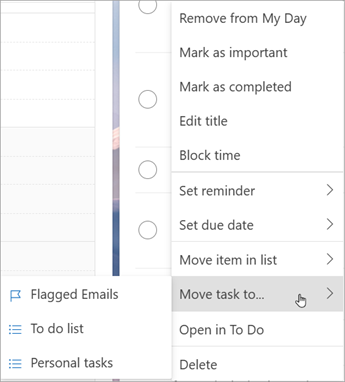
Sie können eine Aufgabe in eine neue Liste verschieben, unabhängig davon, wo Sie sich im neuen Outlook befinden. Wenn Ihre Aufgaben nicht angezeigt werden, wählen Sie in der Navigationsleiste das  "Mein Tag" aus.
Halten Sie gedrückt (oder klicken Sie mit der rechten Maustaste), um auf das Kontextmenü zuzugreifen.
Wählen Sie Aufgaben verschieben nach ...
Wählen Sie die Liste aus, in die Sie die Aufgabe verschieben möchten.
Teilen einer Aufgabenliste im neuen Outlook
Das Freigeben von Listen erleichtert das Zuweisen von Aufgaben zu anderen Personen. Sie können keine einzelnen Aufgaben freigeben, aber Sie können Aufgabenlisten freigeben, die Sie erstellen. Von dort aus können Sie einer Person, für die Sie die Liste freigegeben haben, eine Aufgabe zuweisen. Sie erkennen freigegebene Listen anhand des Symbols  "Freigegeben".
Zu Do
Halten Sie die Aufgabenliste, die Sie freigeben möchten, gedrückt (oder klicken Sie mit der rechten Maustaste darauf), und wählen Sie Liste freigeben aus.
Wählen Sie "Einladungslink erstellen" aus.

Wählen Sie Link kopieren aus.

Wählen Sie "Per E-Mail einladen" aus, um eine neue Outlook-Nachricht mit dem Einladungslink zu erstellen, oder " Link kopieren ", um sie auf andere Weise einzufügen und zu teilen.
Hinweis
Sie können den Link an alle Personen senden, aber nur Personen mit einem Microsoft-Konto können eine Verbindung mit der freigegebenen Liste herstellen.
Nachdem Sie eine Aufgabenliste freigegeben haben, können Sie sie gedrückt halten (oder mit der rechten Maustaste darauf klicken) und Freigabeoptionen auswählen, um den Einladungslink erneut zu erhalten. Wählen Sie Freigabeoptionen und dann Weitere Optionen , um die Freigabe der Liste zu beenden oder zu verhindern, dass Personen, die der Liste noch nicht beigetreten sind, beitreten.
Zugriff auf diese Liste beschränken: Wenn Sie diese Umschaltfläche aktivieren, funktioniert der Einladungslink nicht mehr, und niemand sonst kann dieser Liste beitreten. Wenn Sie den Zugriff in Zukunft zulassen möchten, wird eine neue Verknüpfung erstellt.
Siehe auch
Erstellen von Aufgaben mit To Do in Outlook
Verwenden von "Mein Tag" mit Aufgabe in Outlook
Verwalten von Aufgaben mit To Do in Outlook
Ziehen Sie mit To Do in Outlook eine Aufgabe in Ihren Kalender.
Ziehen Sie eine Nachricht, um eine Aufgabe mit To Do in Outlook zu erstellen.