Wichtig
Die Unterstützung für ältere Versionen von Outlook für Mac endet im Oktober 2026. Die weitere Unterstützung für ältere Versionen von Outlook für Mac hängt von Ihrer Microsoft 365-, Office- oder Outlook-Lizenz ab. Weitere Informationen finden Sie unter Ende des Supports für Legacy-Outlook für Mac.
Über die Seite People in Outlook für Mac können Sie Kontakte und Kontaktlisten anzeigen, erstellen und bearbeiten. Erstellen Sie neue Kontakte von Grund auf neu, oder fügen Sie jemanden als Kontakt aus einer E-Mail-Nachricht hinzu.
Erstellen von Kontakten in Outlook für Mac
Neue Kontakte werden in Ihrem Standardordner "Kontakte " gespeichert, und Sie sehen sie auch unter "Alle Kontakte". Wenn Sie den Kontakt in einem anderen Ordner speichern möchten, wählen Sie den Ordner aus, bevor Sie den Kontakt erstellen.
Hinweis
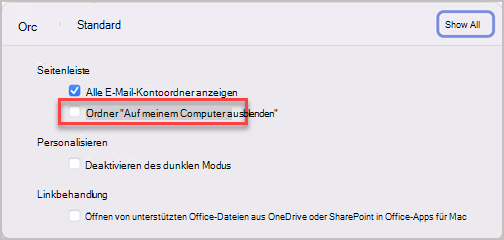
Gmail-, Yahoo- und iCloud-Konten unterstützen dieses Feature. Andere Arten von IMAP- und POP-Konten unterstützen jedoch keine Kontaktspeicherung oder Kontaktsynchronisierung in Outlook für Mac. Bei anderen Arten von IMAP- und POP-Konten können Kontakte nur lokal im Abschnitt "Auf meinem Computer " erstellt werden. Wenn die Option "Neuer Kontakt" abgeblendet ist, setzen Sie Ihre Einstellungen auf "Meine Ordner auf meinem Computer anzeigen" und kehren Sie dann zurück, um die Erstellung Ihres Kontakts abzuschließen.
Manuelles Hinzufügen eines Kontakts in Outlook für Mac
- Wählen Sie im Navigationsbereich die Option People aus.
- Wählen Sie "Neuer Kontakt" aus.

- Geben Sie Details zu dem Kontakt ein. Wählen Sie Vorname, Nachname usw. aus, um weitere Informationen hinzuzufügen, z. B. die Adresse des Kontakts oder zusätzliche Informationen.
- Wählen Sie "Speichern" aus, und der Kontakt wird Ihrer Kontaktliste hinzugefügt.
Erstellen eines Kontakts aus einer E-Mail-Nachricht in Outlook für Mac
- Wählen Sie im Navigationsbereich "E-Mail" aus.
- Öffnen Sie eine E-Mail-Nachricht, und wählen Sie dann den Namen oder die E-Mail-Adresse eines Kontakts aus.
- Wählen Sie im daraufhin geöffneten Profil Karte die Option "Zu Kontakten hinzufügen" aus, geben Sie zusätzliche Informationen ein, und wählen Sie "Speichern" aus.
Suchen nach einem Kontakt in Outlook für Mac
So suchen Sie einen Kontakt in Outlook:
- Verwenden Sie die Suche. Beginnen Sie mit der Eingabe im Suchfeld, um einen Kontakt oder eine Kontaktliste zu suchen.
- Wechseln Sie zur Registerkarte People, und durchsuchen Sie die Liste der gespeicherten Kontakte.
Anzeigen und Bearbeiten von Kontaktinformationen in Outlook für Mac
- Wählen Sie auf der Registerkarte "People" einen Kontakt aus, um Informationen zu diesem anzuzeigen oder zu bearbeiten.
- Um einen Kontakt zu bearbeiten, wählen Sie Bearbeiten aus.
- Wählen Sie Speichern aus, wenn Sie alle Änderungen vorgenommen haben.
Hinzufügen eines Fotos zu Ihren Kontakten in Outlook für Mac
- Wählen Sie auf der Registerkarte "People" einen Kontakt aus.
- Wählen Sie Bearbeiten und dann den Kreis mit den Initialen des Kontakts aus.
- Sie können aus einer Auswahl von Fotos in der Option "Standard" oder " Zuletzt verwendet" auswählen oder "Andere " auswählen, um ein Foto hochzuladen.
- Nachdem Sie ein Foto ausgewählt haben, können Sie "Bearbeiten " auswählen, um die Bildlaufleiste zu vergrößern oder zu verkleinern, das Bild zu schwenken, indem Sie auf das Foto klicken und es ziehen, oder mit der Schaltfläche "Effekt anwenden " seitlich der Bildlaufleiste einen Filter hinzufügen.
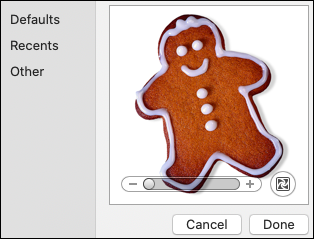
- Wählen Sie Fertig, dann Speichern aus.
Meine Ordner "Auf meinem Computer" in Outlook für Mac anzeigen
Führen Sie die folgenden Schritte aus, um "Auf meinem Computer"-Ordner anzuzeigen:
- Wählen Sie im Outlook-Menü"Einstellungen" aus.
- Wählen Sie im Fenster Outlook-Einstellungen unter Schnelleinstellungendie Option Anzeige aus.
- Aktivieren Sie unter "Randleiste" die Schaltfläche "In Ordnern in "Mein Computer" anzeigen .