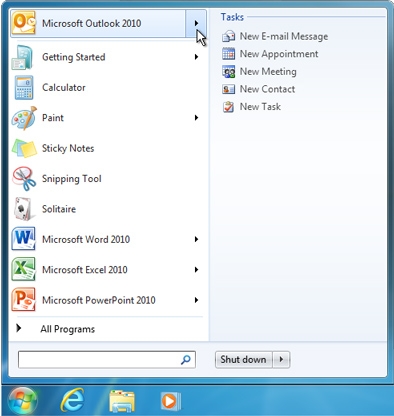
Neue E-Mail-Nachrichten, Termine, Besprechungen, Kontakte und Aufgaben können über die Windows 7-Taskleiste oder das Startmenü mithilfe von Sprunglisten erstellt werden. Sprunglisten bieten Ihnen schnellen Zugriff auf das Erstellen von Microsoft Outlook 2010 Elementen, ohne von einem anderen Programm zu wechseln, das Sie verwenden. Und wenn Outlook nicht ausgeführt wird, können Sie weiterhin eine Nachricht oder Besprechungsanfrage senden, Kontakte und Aufgaben erstellen oder Ihrem Kalender mithilfe von Sprunglisten im Startmenü ein Element hinzufügen.
Erstellen eines Outlook-Elements über die Taskleiste
Wenn Outlook ausgeführt wird, verwenden Sie die Sprungliste auf der Taskleiste, um schnell ein Outlook-Element zu erstellen.
Tipp
Sie können auch die Sprungliste verwenden, wenn Outlook an die Taskleiste angeheftet ist. Weitere Informationen zum Anheften von Programmen an die Taskleiste finden Sie unter Anheften eines Programms an die Taskleiste.
- Klicken Sie mit der rechten Maustaste auf die Outlook-Schaltfläche auf der Taskleiste.
- Klicken Sie auf Neue E-Mail-Nachricht, Neuer Termin, Neue Besprechung, Neuer Kontakt oder Neue Aufgabe.

Erstellen eines Outlook-Elements über das Startmenü
Sprunglisten werden im Startmenü für Elemente angezeigt, die entweder angeheftet sind oder in der Liste der zuletzt verwendeten Programme enthalten sind. Sie können neue Outlook-Elemente erstellen, auch wenn Outlook nicht ausgeführt wird.
Tipp
Weitere Informationen zum Anheften von Programmen an das Startmenü finden Sie unter Anheften eines Programms an das Startmenü.
- Klicken Sie auf Start, zeigen Sie auf Microsoft Outlook 2010, und klicken Sie dann auf Neue E-Mail-Nachricht, Neuer Termin, Neue Besprechung, Neuer Kontakt oder Neue Aufgabe.