
Verwenden Sie diese Outlook-Newslettervorlage unverändert, oder passen Sie sie an Ihre Bedürfnisse und Ihren Geschmack an.
die Schriftart ändern
Um die Schriftart im gesamten Newsletter zu ändern, drücken Sie STRG+A , um alle Elemente in der Vorlage auszuwählen. Wählen Sie Text formatieren aus, und wählen Sie dann im Dropdownmenü Schriftart eine Schriftart aus.
Um einzelnen Text zu ändern, ziehen Sie den Cursor, um den Text auszuwählen, den Sie ändern möchten. Wählen Sie Text formatieren aus, und wählen Sie dann im Dropdownmenü Schriftart eine Schriftart aus.
Bearbeiten von Text
Um vorhandenen Text zu bearbeiten, markieren Sie den Text, den Sie ändern möchten, und geben Sie dann den Text mit einer neuen Kopie ein.
So fügen Sie Text aus einem anderen Dokument ein
- Kopieren Sie den Text aus dem anderen Dokument.
- Ziehen Sie im Newsletter den Cursor, um den Text auszuwählen, den Sie ändern möchten.
- Wählen Sie Text> formatieren aus, klicken Sie dann unter Einfügen> auf den Pfeil nach unten, und wählen Sie dann Nur Text beibehalten aus.
Hinzufügen und Bearbeiten von Links
So fügen Sie einen neuen Link hinzu
- Ziehen Sie den Cursor, um den Text oder das Bild auszuwählen, mit dem bzw. dem Sie einen Link erstellen möchten. Wählen Sie kein Leerzeichen vor oder nach dem Text aus, den Sie verlinken möchten.
- Wählen SieLinkeinfügen> aus, oder klicken Sie mit der rechten Maustaste auf >Link.
- Geben Sie die URL in das Feld Adresse ein, oder fügen Sie sie ein, und klicken Sie dann auf OK.
So bearbeiten Sie einen vorhandenen Link
- Ziehen Sie den Cursor, um den Link auszuwählen, den Sie ändern möchten. Wählen Sie kein Leerzeichen vor oder nach dem Linktext aus.
- Wählen SieLinkeinfügen> aus, oder klicken Sie mit der rechten Maustaste auf >Link bearbeiten.
- Um den Link zu ändern, nehmen Sie Änderungen an der URL im Feld Adresse vor, und klicken Sie dann auf OK.
- Um den Linktext zu ändern, ändern Sie die Kopie im Feld Anzuzeigende Text , und klicken Sie dann auf OK.
Einfügen eines Logos
- Größe zwei Versionen Ihres Logos: Das Kopfzeilenlogo darf 400 Pixel nicht überschreiten, und das Fußzeilenlogo darf 100 Pixel nicht überschreiten.
- Speichern Sie die Logos auf Ihrem Desktop oder in einer Datei, auf die Sie problemlos zugreifen können.
- Klicken Sie in der Vorlage auf das Platzhalterlogo, und wählen Sie Bilder einfügen> aus.
- Suchen Sie ihr Logo an der Stelle, an der Sie es gespeichert haben, und wählen Sie dann Einfügen aus.
- Um die Größe des Logos zu ändern, halten Sie die UMSCHALTTASTE gedrückt, platzieren Sie dann den Cursor an einer Ecke des Bilds, und ziehen Sie, um die Größe des Logos zu ändern.
Löschen eines Abschnitts
- Klicken Sie auf eine beliebige Stelle in der Kopie des Abschnitts, den Sie löschen möchten.
- Wenn der multidirektionale Pfeil in der oberen linken Ecke des Abschnitts angezeigt wird, klicken Sie darauf.
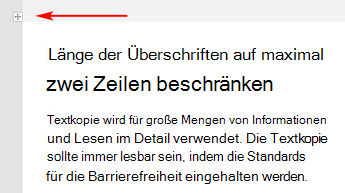
- Wählen Sie dann DeleteDelete Rows (Zeilen> löschen) oder Delete Table (Tabelle löschen) aus.
Hinzufügen von Abschnittszeilen
- Klicken Sie auf eine beliebige Stelle im Kopierbereich der linken Spalte in der Zeile, die Sie duplizieren möchten.
- Wenn der multidirektionale Pfeil in der oberen linken Ecke des Abschnitts angezeigt wird, klicken Sie darauf, um den Abschnitt auszuwählen. Wenn die Zeile 2 oder mehr Spalten enthält, halten Sie die UMSCHALTTASTE gedrückt, und wählen Sie die NACH-RECHTS-TASTE aus, um die gesamte Zeile auszuwählen.
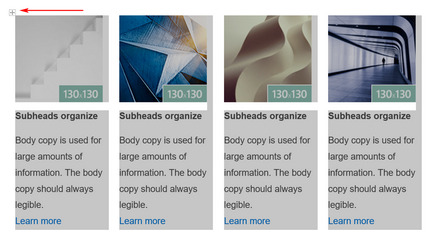
- Nachdem die gesamte Zeile ausgewählt wurde, wählen Sie Nachrichtenkopie> oder STRG+C aus.
- Drücken Sie die EINGABETASTE , um eine neue Zeile zu erstellen, und wählen Sie dann Einfügen oder STRG-V aus.
Bilder bearbeiten
- Die Größe der Bilder, die Sie verwenden möchten, entspricht den in der Vorlage angegebenen Dimensionen. Speichern Sie die Bilder auf Ihrem Desktop oder in einer Datei, auf die Sie problemlos zugreifen können.
- Klicken Sie in der Vorlage auf ein Bild, und wählen Sie Bilder einfügen> aus.
- Suchen Sie das Bild, in dem Sie es gespeichert haben, und wählen Sie dann Einfügen aus.