

Outlook für Mac verfügt jetzt über eine anpassbare Symbolleiste, sodass Sie die Features, die Sie am häufigsten verwenden, leicht zugänglich machen können.
- Klicken Sie in der Symbolleiste auf die Schaltfläche Weitere Elemente anzeigen (...) und dann auf Symbolleiste anpassen.
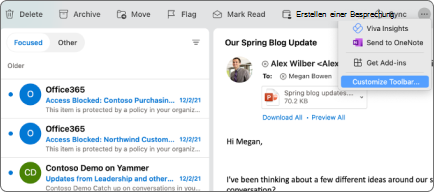
- Die aktuellen Symbole in der Symbolleiste werden am oberen Rand des Bildschirms angezeigt. Um ein Element zur Symbolleiste hinzuzufügen, klicken Sie auf eine E-Mail-Option, und ziehen Sie sie an der gewünschten Position in die Symbolleiste. Lassen Sie die Maustaste los, und der Mauszeiger wird an der Stelle angezeigt, an der Sie ihn gezogen haben.
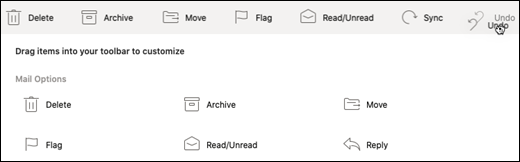
- Um ein Element aus der Symbolleiste zu entfernen, klicken Sie auf ein Element aus der Symbolleiste, ziehen Sie es in den Bereich "E-Mail-Optionen", und lassen Sie die Maustaste los.
- Klicken Sie auf Fertig , wenn Sie fertig sind, und Ihre Symbolleistenanpassung wird gespeichert.
