
In Outlook für Mac können Sie Kalenderinformationen für eine andere Person freigeben oder ihnen mithilfe der Delegierung sogar erweiterte Kontrolle über Ihre E-Mails und Ihren Kalender geben.
Ähnlich wie mit einem Assistent, mit dem Sie Ihre eingehenden Papierposten verwalten können, kann eine andere Person, die als Stellvertretung bezeichnet wird, E-Mail-Nachrichten sowie Besprechungsanfragen und Antworten in Ihrem Namen empfangen und beantworten. Sie können der Stellvertretung auch zusätzliche Berechtigungen zum Lesen, Erstellen oder Ändern von Elementen in Ihrem Microsoft Exchange Server Postfach gewähren.
Hinweis
Hierfür ist ein Microsoft Exchange Server-Konto erforderlich.
Freigeben eines Kalenders
- Suchen Sie in der ansicht Calendar im linken Navigationsbereich nach dem Kalender, den Sie freigeben möchten.
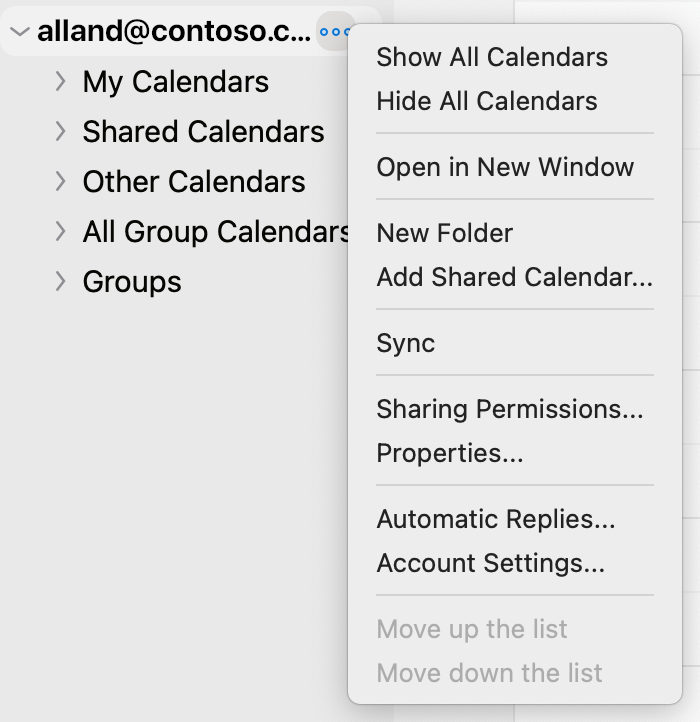
Zeigen Sie mit dem Mauszeiger auf den Kontonamen des Kalenders, den Sie freigeben möchten, klicken Sie auf die Schaltfläche mit den Auslassungspunkten (...), oder klicken Sie mit der rechten Maustaste auf das Konto, und wählen Sie dann Freigabeberechtigungen... aus.
- Klicken Sie im Fenster Calendar Eigenschaften auf die Schaltfläche Pluszeichen (+), und beginnen Sie mit der Eingabe des Namens oder der E-Mail-Adresse der Person, für die Sie einen Kalender freigeben möchten.
Während Der Eingabe werden Vorschläge unten angezeigt. - Klicken Sie auf den Namen oder die Adresse, für die Sie die Freigabe verwenden möchten. Wählen Sie dann im Dropdownmenü Berechtigungen die Berechtigungsebene aus, die Sie der Person erteilen möchten.
Dazu gehören: Kann anzeigen, wenn ich beschäftigt bin, Kann alle Details anzeigen, Kann bearbeiten usw.

- Klicken Sie auf Hinzufügen. Dieser Name wird dann zusammen mit den Berechtigungen, die Sie ihnen erteilt haben, in der Liste der Calendar Eigenschaften angezeigt. Klicken Sie auf Fertig.
Zusätzliche Informationen, die empfängern zur Verfügung gestellt werden sollen
Informationen zum Öffnen eines Kalenders in einer Microsoft 365 Exchange Online-Umgebung finden Sie unter Aktivieren und Deaktivieren der Outlook-Kalenderfreigabeupdates.
Wenn Sie exchange on-premises oder andere E-Mail-Konten wie Outlook.com verwenden, lesen Sie andernfalls die folgenden Artikel.
- Outlook für Windows: Öffnen des Exchange-Calendar einer anderen Person
- Outlook im Web: Verwalten des Kalenders einer anderen Person in Outlook im Web
- Outlook für Mac: Öffnen eines freigegebenen Exchange-Kalenders in Outlook für Mac
- Outlook für Mobile: Gewusst wie einen freigegebenen Kalender öffnen?
- Outlook.com: Freigeben Ihres Kalenders bei Outlook.com
Postfach- und Kalenderdelegierung
- Zeigen Sie auf Ihrem E-Mail- oder Kalenderbildschirm in Outlook (unabhängig davon, für welche Stellvertretung Sie einen Delegaten erstellen möchten) mit dem Mauszeiger auf den Kontonamen des Kalenders, den Sie freigeben möchten, klicken Sie auf die Schaltfläche mit den Auslassungspunkten (...), oder klicken Sie mit der rechten Maustaste auf das Konto, und wählen Sie dann Freigabeberechtigungen... aus.
- Klicken Sie im Fenster Calendar Eigenschaften auf die Schaltfläche Pluszeichen (+), und beginnen Sie mit der Eingabe des Namens oder der E-Mail-Adresse der Person, für die Sie einen Kalender freigeben möchten.
Während Der Eingabe werden Vorschläge unten angezeigt. - Klicken Sie auf den Namen oder die Adresse, für die Sie die Freigabe verwenden möchten. Wählen Sie dann im Dropdownmenü Berechtigungen die Ebene der Stellvertretungsberechtigungen aus, die Sie der Person erteilen möchten.
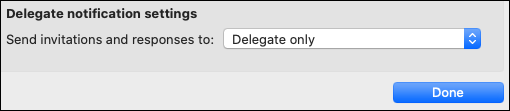
- Sie können dann die Benachrichtigungseinstellungen ändern, indem Sie zum Dropdownmenü Benachrichtigungseinstellungen delegieren wechseln und die gewünschte Option auswählen (z. B . Nur Delegieren, Sowohl mein Delegat als auch ich usw.).
Beenden der Freigabe oder Entfernen eines Delegaten
Wählen Sie im Fenster Postfacheigenschaften oder Calendar Eigenschaften (unabhängig davon, was Sie entfernen möchten) den Benutzer aus, für den Sie die Freigabe beenden oder als Stellvertretung entfernen möchten, klicken Sie auf die Schaltfläche Minuszeichen (-), und Sie beenden die Freigabe Ihrer Konten für ihn.