
Sie können E-Mails aus Outlook.com einzeln löschen, mehrere zusammen oder alle gleichzeitig. Keine Sorge – Sie können gelöschte E-Mails jederzeit wiederherstellen , wenn Sie einen Fehler machen.
So löschen Sie eine E-Mail im Outlook.com
- Wählen Sie im Posteingang eine oder mehrere Nachrichten aus, die Sie löschen möchten.
- Wählen Sie oberhalb des Lesebereichs Löschen
 aus.
aus.
Wenn Sie einen mobilen Browser verwenden, wischen Sie auf einer Nachricht nach links, um sie zu löschen.
So löschen Sie alle E-Mails in Outlook.com
Wechseln Sie zu dem Ordner, den Sie leeren möchten
Aktivieren Sie das Kontrollkästchen oberhalb der Nachrichtenliste.
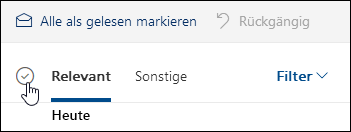
Wählen Sie im Lesebereich die Option "Ordner leeren" aus. Damit werden Ihre E-Mails in den Ordner Gelöschte Elemente verschoben.
Hinweis
Wenn Sie den Posteingang mit Relevanz ausgewählt haben, müssen Sie den Posteingang mit Relevanz und den Posteingang für andere separat leeren.
Wenn Sie einen mobilen Browser verwenden, halten Sie eine Nachricht gedrückt, um sie auszuwählen, tippen Sie oben auf dem Bildschirm auf "Alle auswählen ", und wählen Sie das Papierkorbsymbol aus, um alle ausgewählten Nachrichten zu löschen.
Leeren Sie Ihre Outlook.com Gelöschte Elemente
So leeren Sie den Ordner "Gelöschte Elemente ":
Öffnen Sie den Ordner "Gelöschte Elemente ".
Wählen Sie oberhalb der Nachrichtenliste "Ordner leeren" aus.
Tipp
- Wenn Sie viele E-Mails gelöscht haben, kann es einige Zeit dauern, bis diese Elemente entfernt wurden. Lassen Sie das Browserfenster geöffnet, während der Löschvorgang stattfindet.
- Wenn die E-Mails immer noch nicht ordnungsgemäß gelöscht werden, wählen Sie einen kleineren Batch zum Löschen aus.
- Wenn gelöschte E-Mails zurückkehren, kann dies daran liegen, dass Sie vor Kurzem viele E-Mails gelöscht haben. Versuchen Sie es später erneut.
Nachrichten dauerhaft aus Outlook.com löschen
Nachdem Sie eine E-Mail gelöscht haben, wird sie in einen Speicher für wiederherstellbare Elemente verschoben. Um alle gelöschten Elemente dauerhaft zu löschen, müssen Sie auch alle wiederherstellbaren Elemente löschen.
Warnung
Elemente, die aus Ihren wiederherstellbaren Elementen entfernt wurden, werden dauerhaft gelöscht und können nicht wiederhergestellt werden.
- Wählen Sie unter "Ordner"die Option "Gelöschte Elemente" aus.
- Wählen Sie oben in der Nachrichtenliste die Option Aus diesem Ordner gelöschte Elemente wiederherstellen aus.
- Wählen Sie "Ordner leeren" aus.
Newsletter und Werbeaktionen abbestellen
Wenn Sie keine Newsletter oder Werbeaktionen mehr erhalten möchten, können Sie sich über Outlook.com abmelden.
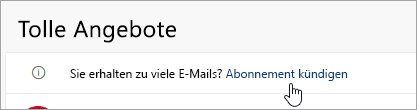
Wählen Sie in Ihrem Posteingang einen Newsletter oder eine Werbe-E-Mail aus.
Wählen Sie oben im Lesebereich die Option Abonnement kündigen aus.
Benötigen Sie weitere Hilfe?

|
Um Unterstützung in Outlook.com zu erhalten, tippen oder klicken Sie hier , oder wählen Sie Hilfe in der Menüleiste aus, und geben Sie Ihre Abfrage ein. Wenn ihr Problem durch die Selbsthilfe nicht behoben werden kann, scrollen Sie nach unten zu Benötigen Sie weitere Hilfe? und wählen Sie Ja aus. Wenn die genannten Schritte nicht funktionieren oder Sie sich nicht anmelden können, tippen oder klicken Sie hier. |
|---|---|

|
Weitere Hilfe zu Ihrem Microsoft-Konto und Ihren Abonnements finden Sie unter Konto- & Abrechnungshilfe. |

|
Um Hilfe zu erhalten und andere Microsoft-Produkte und -Dienste zu beheben, geben Sie Ihr Problem hier ein. |

|
Posten Sie Fragen, folgen Sie Diskussionen, und teilen Sie Ihr Wissen in der Outlook.com Community. |
Verwandte Themen
Wiederherstellen von gelöschten E-Mail-Nachrichten in Outlook.com