Von Ihnen gelöschte Elemente werden in die Ordner "Gelöschte Elemente " oder "Papierkorb " verschoben, aber erst dann endgültig gelöscht, wenn diese Ordner geleert wurden. Im Laufe der Zeit kann der Inhalt des Ordners "Gelöschte Objekte " sehr viel Speicherplatz auf Ihrem Computer oder E-Mail-Server beanspruchen.
Outlook kann so konfiguriert werden, dass der Ordner " Gelöschte Elemente" automatisch geleert wird, oder Sie können den Ordner jederzeit manuell leeren.
Hinweis: Wenn Sie ein Microsoft 365-, Outlook.com- oder Exchange-Konto verwenden, haben Sie einen Ordner "Gelöschte Elemente ". Wenn Sie einen anderen Kontotyp verwenden (z. B. Gmail oder Yahoo oder ein anderes E-Mail-Konto), wird Ihr Ordner stattdessen in "Papierkorb " benannt.
Hinweis
Wenn die Schritte unter dieser Registerkarte Neues Outlook nicht für Sie funktionieren, verwenden Sie möglicherweise noch kein neues Outlook für Windows. Wählen Sie die Registerkarte Klassisches Outlook aus, und führen Sie stattdessen diese Schritte aus.
Gelöschte Objekte manuell leeren
Klicken Sie in der Ordnerliste mit der rechten Maustaste auf den Ordner " Gelöschte Elemente ", und wählen Sie dann "Leeren" aus.
Ordner "Gelöschte Elemente" automatisch leeren
Neues Outlook öffnen
Wählen Sie unter "Ansicht" die Option "Ansichtseinstellungen" aus.
Wählen Sie E-Mail und dann Nachrichtenverarbeitung aus.
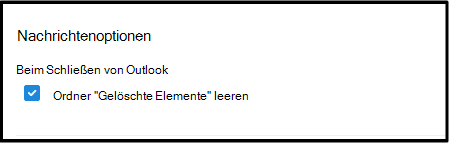
Aktivieren Sie unter der Option beim Schließen von Outlook das Kontrollkästchen Ordner "Gelöschte Objekte leeren ".