Wenn Sie ein Microsoft 365- oder Microsoft Exchange-Konto mit Outlook verwenden, können Sie Ereignisse oder Besprechungen planen und den Terminplanungs-Assistenten und die Raumsuche verwenden, um deren Planung zu vereinfachen.
Erstellen eines neuen Ereignisses oder einer neuen Besprechung
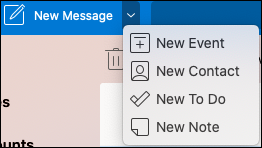
- Klicken Sie auf das Dropdownmenü neben Neue Nachricht , und wählen Sie Neues Ereignis aus.
- Im Fenster Neues Ereignis können Sie das Ereignis benennen, erforderliche Personen hinzufügen, die Uhrzeit festlegen, es als wiederkehrende Veranstaltung/Besprechung festlegen, einen Ort hinzufügen, eine Erinnerung festlegen und eine Nachricht hinzufügen.
- Wenn Sie fertig sind, klicken Sie auf Speichern, um einen Termin zu speichern, oder auf Senden, um die Einladung an alle Personen zu senden, die Sie hinzugefügt haben. Sie wird zu dem von Ihnen ausgewählten Zeitpunkt und datum in Ihrem Kalender angezeigt.
Verwenden des Terminplanungs-Assistenten
Wenn Sie mehrere Personen einladen, kann es etwas kompliziert werden, die Kalender aller Benutzer zu verwalten, um eine Zeit zu finden, die für alle geeignet ist. Der Terminplanungs-Assistent trägt dazu bei, dies zu vereinfachen.
Klicken Sie auf das Dropdownmenü neben Neue Nachricht , und wählen Sie Neues Ereignis aus.
Wählen Sie im Fenster Neues Ereignis die Option Weitere Elemente anzeigen (...) auf der Symbolleiste aus, und wählen Sie dann Terminplanungs-Assistent aus.
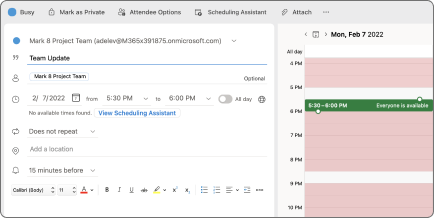
Sie sehen eine Zeile für jeden Empfänger, den Sie zuvor eingegeben haben, sowie die Verfügbarkeit des ausgewählten Standorts (falls verfügbar), und Sie können auch erforderliche oder optionale Teilnehmer direkt aus dem Terminplanungs-Assistenten hinzufügen.
- Zeiten, zu denen Ihre Teilnehmer beschäftigt sind, werden rot angezeigt. Zeiten, zu denen Ihre Teilnehmer einen Termin mit Vorbehalt haben, werden in roten und weißen diagonalen Streifen angezeigt, Zeiten, die Ihre Teilnehmer an anderer Stelle arbeiten, werden mit einem roten Umriss angezeigt, und Zeiten außerhalb der Arbeitszeiten Ihrer Teilnehmer werden in hellgrauen und weißen diagonalen Streifen angezeigt.

- Zeiten, zu denen Ihre Teilnehmer beschäftigt sind, werden rot angezeigt. Zeiten, zu denen Ihre Teilnehmer einen Termin mit Vorbehalt haben, werden in roten und weißen diagonalen Streifen angezeigt, Zeiten, die Ihre Teilnehmer an anderer Stelle arbeiten, werden mit einem roten Umriss angezeigt, und Zeiten außerhalb der Arbeitszeiten Ihrer Teilnehmer werden in hellgrauen und weißen diagonalen Streifen angezeigt.
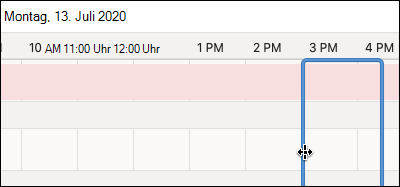
Klicken Sie auf einen Zeitpunkt, um ein blaues Feld zu platzieren, das Ihnen hilft, Konflikte zu erkennen. Sie können auch auf die Ränder des blauen Felds klicken und ziehen, um die Länge des Ereignisses oder der Besprechung zu vergrößern oder zu verkleinern.
Wenn Sie fertig sind, klicken Sie oben auf dem Bildschirm auf Fertig , um zum Fenster Neues Ereignis mit den von Ihnen vorgenommenen Änderungen zurückzukehren. Vergewissern Sie sich, dass alles korrekt ist, und klicken Sie auf Speichern , um es zu senden.
Verwenden der Raumsuche
Wählen Sie in einem neuen Ereignis oder einer neuen Besprechung auf der Symbolleiste weitere Elemente anzeigen (...) und dann Terminplanungs-Assistent aus.
Klicken Sie auf Speicherort hinzufügen, und klicken Sie dann auf Mit Raumsuche durchsuchen , falls dieser verfügbar ist.
Hinweis
Wenn die Option Raumsuche nicht angezeigt wird, sind Sie möglicherweise nicht bei einem Konto mit Zugriff auf Standortinformationen angemeldet. Wenden Sie sich an Ihren IT-Administrator, um Unterstützung zu erhalten.
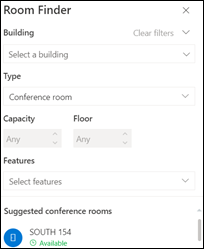
Mit der Raumsuche können Sie das Gebäude, die Art des Raums, die Kapazität, den Boden und die Funktionen (z. B. ob der Raum Audio, Video, Projektor usw.) hat, auswählen.
Nachdem Sie aus den verfügbaren Optionen ausgewählt haben, finden Sie im Abschnitt Vorgeschlagen unten Nach Räumen. Wenn ein Raum zum Zeitpunkt Ihrer Besprechung verfügbar ist, wird er in grünem Text Verfügbar angezeigt, und wenn er bereits gebucht oder geschlossen ist, wird er in roter Text als Nicht verfügbar angezeigt.
RSVP zu Ereignissen oder Besprechungen
- Wenn Sie auf eine E-Mail mit einer Ereignis- oder Besprechungseinladung klicken, klicken Sie darauf, und Es wird ein RSVP-Fenster angezeigt.
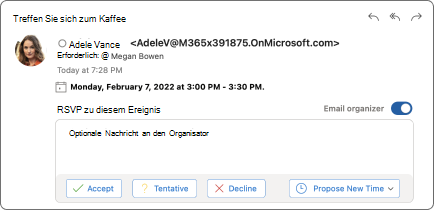
- Wenn Sie auf Annehmen, Mit Vorbehalt oder Ablehnen klicken, wird sofort Ihr RSVP gesendet. Wenn Sie also eine optionale Nachricht hinzufügen oder eine neue Uhrzeit vorschlagen möchten, tun Sie dies zuerst. Sie können auch das Kontrollkästchen Email Organizer aktivieren, wenn Sie keine Bestätigungs-E-Mail senden möchten.
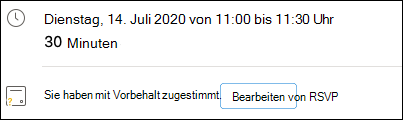
- Wenn Sie Ihr RSVP ändern müssen, wechseln Sie zu Ihrem Kalender, suchen Sie das Ereignis oder die Besprechung, und doppelklicken Sie darauf, um ihn zu öffnen.
- Klicken Sie auf die Schaltfläche RSVP bearbeiten , um das RSVP-Fenster anzuzeigen und Ihre Auswahl zu ändern.