

Wenn Sie eine wichtige Nachricht in Ihrem Posteingang oder einem Ordner suchen müssen, verwenden Sie die Suche, um schnell Elemente in Outlook zu finden. Das Suchfeld ist immer auf allen Ihren Outlook-Registerkarten verfügbar, z. B. in Mail, Calendar und People.
Tipps dazu, wie Sie mit der Sofortsuche noch bessere Suchergebnisse erzielen, finden Sie unter Suchen in Outlook.
Suchen einer Nachricht
Wählen Sie in der seitlichen Navigationsleiste "E-Mail" aus.
Suchen Sie das Suchfeld. Es befindet sich oben in Ihren Nachrichten.
Wenn Sie nach einem Wort, das in einer Nachricht enthalten ist, oder einer Nachricht von einer bestimmten Person suchen möchten, geben Sie das Wort oder den Namen der gesuchten Person (Sie können Vornamen, Nachnamen oder Namensteile verwenden) in das Suchfeld ein. Nachrichten, die das angegebene Wort bzw. den angegebenen Namen enthalten, werden in den Ergebnissen mit hervorgehobenem Suchtext angezeigt.
Sie können Ihre Ergebnisse noch weiter eingrenzen, indem Sie die Suche ändern. Im Folgenden finden Sie einige gängige Beispiele:
- Geben Sie "Fußball spielen" (einschließlich der Anführungszeichen) ein, um Nachrichten zu finden, die den exakten Ausdruck "Fußball spielen" enthalten.
- Geben Sie Fußball UND spielen ("UND" muss vollständig groß geschrieben sein) ein, um Nachrichten zu finden, die sowohl das Wort "Fußball" als auch das Wort "spielen" enthalten, aber nicht zwangsläufig in dieser Reihenfolge. Sie können aber auch "ODER" verwenden.
- Geben Sie Fußball NICHT spielen ("NICHT" muss durchgängig groß geschrieben sein) ein, um Nachrichten zu finden, die das Wort "Fußball", nicht aber das Wort "spielen", enthalten.
Hinweis
Bei der Suche werden nur Elemente gefunden, die Sie nach einem ganzen Wort oder dem Anfang eines Worts suchen. Wenn Sie nach der Mitte oder dem Ende eines Worts suchen, werden Sie das Element nicht finden.
Wenn Sie fertig sind, löschen Sie die Suche, indem Sie das
 im Suchfeld auswählen.
Einschränken der Suchergebnisse
Wenn Sie das Gesuchte nicht finden können, verwenden Sie die Suchtools auf dem Menüband, um Ihre Suche einzugrenzen. Wenn Sie das Suchfeld auswählen, können Sie eine Option in der Gruppe "Bereich " im Menüband auswählen. Nachdem Sie den Bereich festgelegt haben, können Sie Ihre Suche verfeinern, indem Sie eine Option wie die Betreffzeile oder den Absender auswählen.
Bereich (wo gesucht werden soll): Wählen Sie aus, ob bestimmte Ordner gesucht werden sollen, z. B. alle Ihre Postfächer oder nur der aktuelle Ordner, den Sie ausgewählt haben, der meistens Ihr Posteingang ist.
Verfeinern (wonach gesucht werden soll): Nachdem Sie Ihren Bereich ausgewählt haben, fügen Sie weitere Kriterien in der Gruppe "Verfeinern " hinzu. Wenn Sie eine Option auswählen, fügt Outlook ein spezielles Skript zum Suchfeld hinzu, um die Suche einzuschränken.
Im folgenden sind einige der verfügbaren Optionen aufgeführt:
Von: Filtert Ihre Suchergebnisse so, dass nur Nachrichten angezeigt werden, die von einer bestimmten Person gesendet wurden. Suchen Sie beispielsweise nach allen Nachrichten, die von Sara gesendet wurden.
Betreff: Filtert Ihre Suchergebnisse basierend auf der Betreffzeile der E-Mail. Suchen Sie beispielsweise nach allen Nachrichten, die das Schlüsselwort (Keyword) "Bericht" in der Betreffzeile enthalten.
Hat Anlagen: Gibt Ihnen alle Nachrichten, die eine Anlage enthalten.
Kategorisiert: Wählen Sie eine Kategorie aus, um alle Nachrichten anzuzeigen, die Sie mit einer bestimmten Kategorie gekennzeichnet haben.
Gesendet an: Wählen Sie im Dropdownmenü eine Option zum Filtern der Ergebnisse basierend auf den E-Mail-Empfängern aus. Filtern Sie beispielsweise, um die Nachrichten abzurufen, für die Sie als CC registriert wurden oder die an eine bestimmte Person gesendet wurden.
Ungelesen: Zeigt alle ungelesenen Nachrichten in dem Ordner an, den Sie ausgewählt haben.
Gekennzeichnet: Ruft Nachrichten auf, die Sie zur Nachverfolgung gekennzeichnet haben.
Wichtig: Zeigt alle Nachrichten an, die mit hoher Wichtigkeit gekennzeichnet wurden. Sie können diese Optionen mischen und abgleichen.
Verwenden der erweiterten Suche
Wenn Sie zu viele Ergebnisse erhalten, verwenden Sie die erweiterte Suche , um Ihre Suche zu verfeinern.
Hinweis
Die erweiterte Suche ist für automatisch expandierende Archive nicht verfügbar. Weitere Informationen zu automatisch expandierenden Archiven finden Sie unter Office 365: Häufig gestellte Fragen zu automatisch expandierenden Archiven.
Suchfeld auswählen.
Wählen Sie auf der Registerkarte "Suchen " " Suchtools>" die Option "Erweiterte Suche" aus.
Im Feld "Erweiterte Suche " können Sie wesentlich komplexere Suchkriterien für Ihre Kontakte, Notizen und Aufgaben angeben.
Wählen Sie die Registerkarte Erweitert aus.
Wählen Sie unter Weitere Kriterien definieren die Schaltfläche Feld und dann Alle E-Mail-Felder aus. Daraufhin wird ein Menü mit Feldern angezeigt, nach denen Sie suchen können, z. B. "Von", "An", "Empfangen", "Betreff" usw.
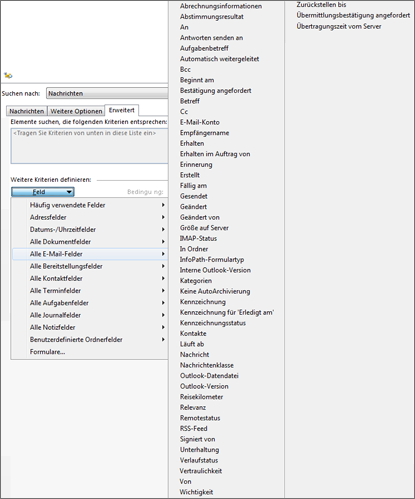
Wählen Sie zunächst ein Feld und dann eine Bedingung und einen Wert aus.
Fügen Sie so viele zusätzliche Bedingungen hinzu, wie Sie benötigen oder wünschen.