Es gibt mehrere Methoden, alle Nachrichten mit Anlagen zu suchen. Outlook bietet integrierte Suchfilter, mit denen Sie Nachrichten anzeigen können, die angefügte Dateien enthalten. Sie können auch das Suchfeld am oberen Rand der Nachrichtenliste verwenden.
Je nach verwendeter Outlook-Version gibt es unterschiedliche Möglichkeiten, nach E-Mails mit Anlagen zu suchen. Wählen Sie die Version von Outlook aus, die Sie verwenden:
Im neuen Outlook haben Sie folgende Möglichkeiten:
Suchen von Nachrichten mit Anlagen | Sortieren, um nur Anlagen | anzuzeigenLöschen von Suchergebnissen
Suchen von Nachrichten mit Anlagen im neuen Outlook
So verwenden Sie die Suchleiste, um Ihre Suche im neuen Outlook zu beginnen.
Klicken oder tippen Sie in das Suchfeld.
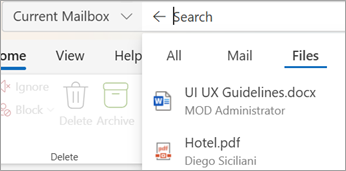
Geben Sie ein Schlüsselwort (Keyword) ein, z. B. den Namen der Person, die die Anlage gesendet hat, oder ein Wort, das die E-Mail oder Datei beschreibt. Wählen Sie Files aus, um die Suche einzugrenzen.
Wenn Sie sich nicht mehr daran erinnern, wer die Anlage gesendet hat oder wie sie heißt, ist das in Ordnung. Wählen Sie "Files" aus, um eine Liste der E-Mails mit Anhängen anzuzeigen.
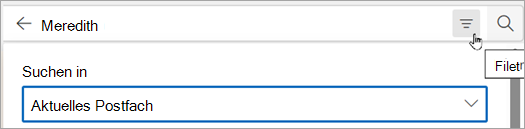
Sie können die erweiterte Suche verwenden, indem Sie die Filterschaltfläche rechts im Suchfeld auswählen. Aktivieren Sie das Kontrollkästchen "Anhänge", um nur Nachrichten mit Anlagen anzuzeigen.
Oder wählen Sie nach der Eingabe Ihres Suchbegriffs die Option Hat Anlagen oder andere Optionen in der Gruppe "Verfeinern" aus, um die Suchergebnisse einzugrenzen.

Zurück zum Anfang
Sortieren Ihres Posteingangs so, dass nur E-Mails mit Anlagen angezeigt werden
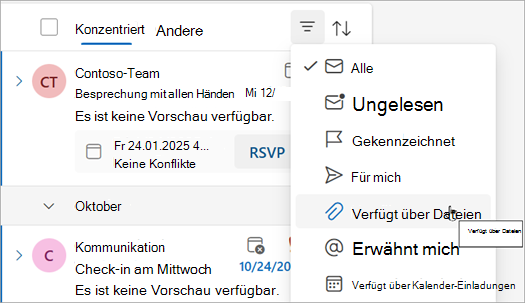
Wählen Sie "Sortieren>hat Dateien " aus, um alle Nachrichten mit Anlagen anzuzeigen.
Zurück zum Anfang
Löschen von Suchergebnissen im neuen Outlook
Sie können die Suchergebnisse auf verschiedene Arten löschen:
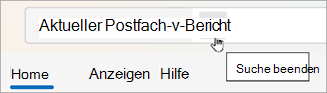
Wählen Sie in der Suchleiste neben Ihrem Suchbegriff "Zurück " aus.
Wählen Sie einen Ordner, z. B. Ihren Posteingang, in der Ordnerliste aus.
Zurück zum Anfang
Verwenden Sie diese Tools, um Nachrichten mit Anlagen zu suchen:
Verwenden des Suchfelds | Verwenden integrierter Filter | Löschen von Suchergebnissen
Verwenden des Suchfelds zum Suchen von Nachrichten mit Anlagen im klassischen Outlook
Verwenden Sie das Suchfeld im klassischen Outlook, um Nachrichten mit Anlagen zu suchen.
- Um alle Ordner zu durchsuchen, stellen Sie sicher, dass der Posteingang angezeigt wird. Wenn Sie einen bestimmten Ordner durchsuchen möchten, wählen Sie diesen Ordner im Ordnerbereich aus.
- Am oberen Rand der Nachrichtenliste wird ein Feld mit der Bezeichnung "Suchen" angezeigt. Klicken Sie, um den Cursor in dieses Feld zu platzieren, geben Sie "hasattachments:yes" ein, und drücken Sie dann die EINGABETASTE.
Dadurch werden alle Nachrichten in Ihrem aktuellen Postfach (wenn Sie sich aktuell im Posteingang befinden) oder im aktuellen Ordner (wenn Sie sich in einem anderen Ordner befinden) zurückgegeben, die Anlagen enthalten, sortiert nach Datum (neueste Nachrichten als erstes).
Durchsuchen mehrerer Postfächer nach Nachrichten mit Anlagen oder Einschränken des Suchbereichs
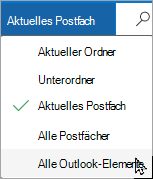
Standardmäßig durchsucht Outlook nur das aktuelle Postfach. Wenn Sie über mehrere E-Mail-Konten verfügen und alle E-Mail-Konten (Postfächer) durchsuchen möchten, wählen Sie die Dropdownliste neben Aktuelles Postfach aus.
Zurück zum Anfang
Verwenden integrierter Filter zum Suchen nach allen Nachrichten mit Anlagen
Das Menüband im klassischen Outlook enthält eine Reihe integrierter Filter, mit denen Sie nach Nachrichten suchen können. Die einfachste Methode zum Anzeigen der Outlook-Suchtools besteht darin, in das Feld "Aktuelles Postfach durchsuchen" am oberen Rand der Nachrichtenliste zu klicken. Sobald Sie den Cursor in dieses Feld platzieren, werden im Menüband die Suchtools-Optionen angezeigt.
 Um alle Nachrichten mit Anlagen zu suchen, klicken Sie auf die Schaltfläche "Hat Anlagen ". Standardmäßig wird hierbei das aktuelle Postfach durchsucht, und die Ergebnisse werden nach Datum sortiert, mit der neuesten Nachricht an ganz oben.
Zurück zum Anfang
Löschen von Suchergebnissen
Wenn Sie im Ordnerbereich einen anderen Ordner auswählen, wechselt die Nachrichtenliste wieder in die Standardansicht, in der alle Elemente angezeigt werden. Sie können eine Suche auch mit einer der folgenden Optionen deaktivieren:
- Wählen Sie auf dem Menüband Suchen in der Gruppe Schließen die Option Suche schließen aus.
- Wählen Sie im Suchfeld oben in der Liste der Suchergebnisse das X rechts neben dem Suchbegriff aus.
Zurück zum Anfang
In Outlook.com oder Outlook im Web haben Sie folgende Möglichkeiten:
Suchen von Nachrichten mit Anlagen | Sortieren, um nur Anlagen | anzuzeigenLöschen von Suchergebnissen
So verwenden Sie die Suchleiste, um Ihre Suche im neuen Outlook zu beginnen.
Klicken oder tippen Sie in das Suchfeld.
Geben Sie ein Schlüsselwort (Keyword) ein, z. B. den Namen der Person, die die Anlage gesendet hat, oder ein Wort, das die E-Mail oder Datei beschreibt. Wählen Sie Files aus, um die Suche einzugrenzen.
Wenn Sie sich nicht mehr daran erinnern, wer die Anlage gesendet hat oder wie sie heißt, ist das in Ordnung. Wählen Sie "Files" aus, um eine Liste der E-Mails mit Anhängen anzuzeigen.
Sie können die erweiterte Suche verwenden, indem Sie die Filterschaltfläche rechts im Suchfeld auswählen. Aktivieren Sie das Kontrollkästchen "Anhänge", um nur Nachrichten mit Anlagen anzuzeigen.
Oder wählen Sie nach der Eingabe Ihres Suchbegriffs die Option Hat Anlagen oder andere Optionen in der Gruppe "Verfeinern" aus, um die Suchergebnisse einzugrenzen.
Zurück zum Anfang
Wählen Sie "Sortieren>hat Dateien " aus, um alle Nachrichten mit Anlagen anzuzeigen.
Zurück zum Anfang
Sie können die Suchergebnisse auf verschiedene Arten löschen:
Wählen Sie in der Suchleiste neben Ihrem Suchbegriff "Zurück" aus.
Wählen Sie einen Ordner, z. B. Ihren Posteingang, in der Ordnerliste aus.
Zurück zum Anfang
Siehe auch
Verwenden von Suchordnern zum Suchen von Nachrichten oder anderen Outlook-Elementen
Hilfe zur Suche in Outlook
Sortieren von E-Mail-Nachrichten in Outlook

