
Im Folgenden finden Sie die wichtigsten Probleme, die Kunden beim Importieren einer PST-Datei in Outlook haben.
Fehlermeldung: "Sie haben keine Berechtigung zum Zugriff auf die Datei"
Wenn Sie die PST-Datei auf einer CD-ROM gespeichert haben, wird folgende Meldung angezeigt: Kopieren Sie die PST-Datei auf Ihren Computer, ein USB-Flash-Laufwerk oder einen anderen Speicherort. Klicken Sie dann mit der rechten Maustaste auf die PST-Datei, wählen Sie Eigenschaften aus, und deaktivieren Sie das Kontrollkästchen Schreibgeschützt . Versuchen Sie nun, die PST-Datei zu importieren. Weitere Informationen finden Sie in diesem KB-Artikel .
Diese Art von Fehler kann auch auftreten, wenn Sie von der Anmeldung bei Ihrem Computer mit einem lokalen Konto zu einem Microsoft-Konto gewechselt haben, während die PST-Datei verwendet wurde. Beheben des Problems: Klicken Sie mit der rechten Maustaste auf die PST-Datei, wählen Sie Eigenschaften>Sicherheit>Bearbeiten> wählen Sie Ihr Microsoft-Konto und dann Vollzugriff aus. Starten Sie nun Outlook neu.
Fehlermeldung: "Der Quell- und Zielordner für diesen Vorgang dürfen nicht identisch sein"
Um dieses Problem zu beheben, führen Sie den Importvorgang erneut aus. Wenn Sie zum folgenden Dialogfeld gelangen, wählen Sie Elemente in den aktuellen Ordner importieren aus.

Fehlermeldung: "Der Vorgang konnte nicht abgeschlossen werden, da der Dienstanbieter ihn nicht unterstützt"
Dies bedeutet, dass das Postfach, in das importiert werden soll, als IMAP-Postfach konfiguriert werden muss. Dies ist häufig bei Outlook.com Konten der Fall. So konfigurieren Sie Ihr Konto für die Verwendung von IMAP:
Entfernen Sie zunächst Ihr E-Mail-Konto aus Outlook auf dem Desktop. Wenn Sie beispielsweise in Outlook 2010 über mehrere Konten verfügen, können Sie mit der rechten Maustaste auf das ausgewählte Konto klicken und "Entfernen" wählen, um es aus Outlook zu entfernen. Wenn es sich um das einzige Konto handelt, das derzeit in Outlook ist, wählen Sie Datei > Kontoeinstellungen > Kontoeinstellungen > entfernen.
Fügen Sie das Konto nun wieder zu Outlook auf Ihrem Desktop hinzu, aber dieses Mal richten Sie es als IMAP-Konto ein:
Wählen Sie oben in Outlook auf Ihrem Desktop "Datei" aus.

Wählen Sie "Konto hinzufügen" aus.
Geben Sie einen Namen für Ihr Konto (Beispiel: Jakob), die E-Mail-Adresse (Beispiel: ) und das Kennwort ein, jakob77@outlook.commit dem Sie sich bei Ihrem E-Mail-Konto auf der Website anmelden. Wählen Sie Manually configure server settings or additional service types aus. Wählen Sie Weiter aus.

Wählen Sie Internet-E-Mail aus.

Geben Sie diese Einstellungen ein:
- Kontotyp: IMAP
- Posteingangsserver: outlook.office365.com
- Postausgangsserver (SMTP): smtp-mail.outlook.com
- Benutzername: youralias@outlook.com (oder wie auch immer Ihre E-Mail-Adresse lautet).
- Kennwort: Geben Sie das Kennwort ein, mit dem Sie sich bei Ihrer E-Mail anmelden, z. B. auf der Outlook.com-Website. Wenn Sie Two-Step Authentifizierung aktiviert haben, holen Sie sich ein App-Kennwort.
- Wählen Sie "Weitere Einstellungen" aus.

Wählen Sie die Registerkarte Postausgangsserver und dann Mein Postausgangsserver erfordert Authentifizierung.

Wählen Sie die Registerkarte Erweitert aus, und geben Sie dann die folgenden Einstellungen ein:
- Posteingangsserver (IMAP): 993
- Verwenden Sie den folgenden Typ einer verschlüsselten Verbindung: SSL
- Postausgangsserver (SMTP): 587
- Verwenden Sie den folgenden Typ einer verschlüsselten Verbindung: TLS
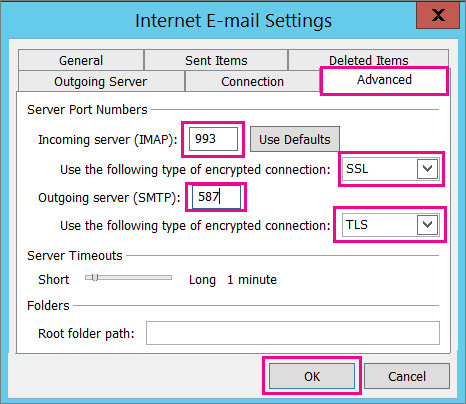
Wählen Sie OK aus.
Wählen Sie "Weiter " aus, um Ihre Einstellungen zu testen. Hinweis: Der häufigste Grund dafür, dass die Verbindung nicht funktioniert, ist ein Tippfehler in der E-Mail oder im Kennwort. Outlook identifiziert keinen Tippfehler als Ursache. Wenn die Verbindung also nicht funktioniert, überprüfen Sie alles auf Tippfehler.
Jetzt sollten Sie bereit sein, Ihre PST-Datei in das E-Mail-Konto zu importieren.
Meine E-Mails wurden importiert, nicht aber meine Kontakte oder Kalenderelemente. Wie kann ich dieses Problem beheben?
Die wahrscheinlichste Ursache ist, dass die Kontakte und Kalender nicht in die PST-Datei exportiert wurden. Versuchen Sie, Ihre Informationen in eine andere PST-Datei zu exportieren . Wenn Sie zum folgenden Dialogfeld gelangen, stellen Sie sicher, dass Unterordner einbeziehen aktiviert ist. Auf diese Weise werden auch Kontakte und Kalender exportiert.

Ich habe meine Kontakte aus der Sicherungs-PST wiederhergestellt. Sind die wiederhergestellten Kontakte in der Outlook-OST-Datei oder der neu datierten PST-Datei?
Ihre wiederhergestellten Kontakte befinden sich an beiden Orten: im Offlinecache (.ost) und in der neu datierten PST-Datei. Beim Importieren der Kontakte aus der PST-Sicherungsdatei wurde eine Kopie der Kontakte erstellt, die in der entsprechenden Kontaktdatei abgelegt wurden. Sie können die PST-Sicherungsdatei bei Bedarf löschen oder umbenennen.
Gewusst wie bekomme ich meine alten Outlook-Unterordner zurück?
Die wahrscheinlichste Ursache ist, dass die Unterordner nicht in die PST-Datei exportiert wurden. Versuchen Sie, Ihre Informationen in eine andere PST-Datei zu exportieren . Wenn Sie zum folgenden Dialogfeld gelangen, stellen Sie sicher, dass Unterordner einbeziehen aktiviert ist. Auf diese Weise werden auch Unterordner exportiert.
Siehe auch
Importieren und Exportieren von Outlook-E-Mails, -Kontakten und -Kalenderelementen