
|
Durch den geführten Support in Ihrem Browser können Sie digitale Lösungen für Office bereitstellen. Interaktiven Support ausprobieren |
|---|
Im Folgenden finden Sie die Hauptprobleme, die Kunden beim Importieren von Kontakten in Outlook haben.
Fehlende Kontaktinformationen
Wenn Sie nach dem Importieren Ihrer Kontakte Outlook öffnen und feststellen, dass nicht alle Informationen importiert wurden, verwenden Sie Excel, um die .csv Datei zu öffnen, um zu überprüfen, ob alle Informationen überhaupt vorhanden waren.
- Sie können die .csv Datei mithilfe von Excel bearbeiten, um Namen und andere fehlende Informationen hinzuzufügen.
- Für Outlook müssen in der ersten Zeile Spaltenüberschriften stehen. Ersetzen Sie die Überschriften deshalb nicht durch ein anderes Element.
- Wenn Sie die .csv Datei speichern, werden Sie von Excel einige Male gefragt: "Möchten Sie die Datei wirklich in .csv Format speichern?" Wählen Sie immer Ja aus. Wenn Sie Nein wählen, wird die Datei durcheinander gebracht und Sie müssen erneut beginnen, indem Sie die Liste der Kontakte aus dem Quell-E-Mail-System exportieren.
- Wiederholen Sie die Schritte zum Importieren Ihrer .csv Datei in Outlook. Wenn Sie gefragt werden, wie Duplikate behandelt werden sollen, stellen Sie sicher, dass Sie Duplikate durch importierte Elemente ersetzen auswählen.
In Outlook werden keine Kontakte angezeigt
Wenn Sie den Importvorgang abschließen, aber keine Kontakte in Outlook angezeigt werden, gehen Sie wie folgt vor:
Suchen Sie die CSV-Datei, die Sie aus Ihrem Quell-E-Mail-System exportiert haben, z. B. von Google. Wenn Sie Kontakte aus Google exportiert haben, lautet der Standarddateiname contacts.csv.
Verwenden Sie Excel, um die CSV-Datei zu öffnen, die Sie aus dem Quell-E-Mail-System exportiert haben
Prüfen Sie, ob die CSV-Datei Daten enthält. Wenn die CSV-Datei keine Informationen enthält, hat das Exportieren aus dem Quell-E-Mail-System nicht funktioniert. Gehen Sie in diesem Fall folgendermaßen vor:
- Löschen Sie die Datei "contacts.csv".
- Exportieren Sie Ihre Kontakte erneut aus dem Quell-E-Mail-System. Wenn Sie aus Google exportieren, stellen Sie sicher, dass Sie alle Kontakte oder die richtige Gruppe von Kontakten exportieren möchten.

- Öffnen Sie die CSV-Datei nach dem Export der Kontakte in Excel, und überprüfen Sie, ob Daten vorhanden sind. Wenn Sie die Datei schließen, fragt Excel Sie einige Male mit der Frage: "Möchten Sie die Datei wirklich im CSV-Format speichern?" Wählen Sie immer Ja aus. Wenn Sie "Nein" auswählen, wird die Datei fehlerhaft, und Sie müssen mit einer neuen Datei "contacts.csv" von vorne beginnen.
- Wiederholen Sie die Schritte zum Importieren der Datei "contacts.csv" in Outlook.
Einige Kontakte werden in Outlook importiert, aber nicht alle
Angenommen, Sie haben 800 Kontakte, die Sie importieren möchten, können aber nur 300 davon importieren. Möglicherweise liegt ein Problem mit dem Format des Kontakts in Zeile 301 vor. Versuchen Sie, diese Zeile zu entfernen und die .csv Datei erneut zu importieren.
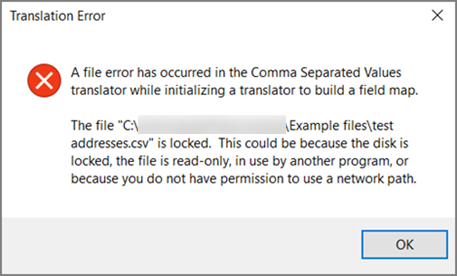
Im Übersetzer für kommagetrennte Werte ist ein Dateifehler aufgetreten.....
Beim Testen verschiedener Szenarien erhielt ich diese Fehlermeldung, als ich versuchte, eine .csv Datei zu importieren, die schlecht formatierte Daten enthielt. Wenn Sie also diese Fehlermeldung erhalten, könnte dies das Problem sein. Löschen Sie die .csv Datei, exportieren Sie die Daten erneut, und importieren Sie sie anschließend.
Daten können nicht abgerufen werden...
Beim Testen verschiedener Szenarien erhielt ich diese Fehlermeldung "Daten können nicht abgerufen werden..." Beim Versuch, eine leere .csv zu importieren. Wenn diese Fehlermeldung angezeigt wird, ist dies möglicherweise das Problem.

Verwenden Sie Excel, um die .csv Datei zu öffnen und zu überprüfen, ob sie Daten enthält. Wenn dies nicht der Fall ist, versuchen Sie erneut, Ihre Kontakte aus Ihrem Quell-E-Mail-System zu exportieren, und überprüfen Sie dann, ob Daten enthalten sind, bevor Sie die Schritte zum Importieren der Datei in Outlook ausführen.
Der Vorgang konnte nicht abgeschlossen werden, da der Dienstanbieter dies nicht unterstützt
Es gibt ein Problem mit Ihrem E-Mail-Konto, und Sie müssen Ihren E-Mail-Dienst anrufen, um Hilfe zu erhalten. Nehmen wir zum Beispiel an, Sie haben ein Gmail-Konto und verwenden Outlook auf Ihrem Desktop, um Kontakte zu importieren. Die Fehlermeldung "Vorgang konnte nicht abgeschlossen werden, da der Dienstanbieter dies nicht unterstützt" bedeutet, dass mit Ihrem Google Mail-Konto etwas nicht stimmt und Sie sich an den Google-Support wenden müssen, um Hilfe zu erhalten.
Wenn Sie ein Outlook.com- oder Hotmail.com Konto mit Outlook verwenden und diese Fehlermeldung erhalten, liegt das Problem möglicherweise darin, dass Ihr Konto als IMAP-Konto eingerichtet werden muss, damit Sie Kontakte importieren können. Was sind IMAP und POP?
So konfigurieren Sie Ihr Outlook.com-E-Mail-Konto für die Verwendung von IMAP:
Entfernen Sie zunächst Ihr Outlook.com-E-Mail-Konto aus Outlook auf dem Desktop. Wenn Sie beispielsweise über mehrere E-Mail-Konten in Outlook verfügen, können Sie mit der rechten Maustaste auf das ausgewählte E-Mail-Konto klicken und Entfernen wählen, um es aus Outlook auf Ihrem Desktop zu entfernen. Wenn es sich um das einzige Konto handelt, das derzeit in Outlook auf Ihrem Desktop vorhanden ist, wählen Sie Datei > Kontoeinstellungen > Kontoeinstellungen > entfernen.
Fügen Sie nun das Outlook.com E-Mail-Konto wieder zu Outlook auf dem Desktop hinzu, aber dieses Mal richten Sie es als IMAP-Konto ein:
Wählen Sie oben in Outlook auf Ihrem Desktop "Datei" aus.

Wählen Sie "Konto hinzufügen" aus.
Geben Sie einen Namen für Ihr E-Mail-Konto (Beispiel: Jakob), die E-Mail-Adresse (Beispiel: ) und das Kennwort ein, jakob77@outlook.commit dem Sie sich bei Ihrem E-Mail-Konto auf der Outlook.com- oder Hotmail.com-Website anmelden. Wählen Sie Manually configure server settings or additional service types aus. Wählen Sie Weiter aus.

Wählen Sie Internet-E-Mail aus.

Geben Sie diese Einstellungen ein:
- Kontotyp: IMAP
- Posteingangsserver: imap-mail.outlook.com
- :Postausgangsserver (SMTP) smtp-mail.outlook.com
- Benutzername: youralias@outlook.com (oder wie auch immer Ihre E-Mail-Adresse lautet).
- Kennwort: Geben Sie das Kennwort ein, mit dem Sie sich bei Ihrer E-Mail anmelden, z. B. auf der Outlook.com-Website. Wenn Sie Two-Step Authentifizierung aktiviert haben, holen Sie sich ein App-Kennwort.
- Wählen Sie "Weitere Einstellungen" aus.

Wählen Sie die Registerkarte Postausgangsserver und dann Mein Postausgangsserver erfordert Authentifizierung.

Wählen Sie die Registerkarte Erweitert aus, und geben Sie dann die folgenden Einstellungen ein:
- Posteingangsserver (IMAP): 993
- Verwenden Sie den folgenden Typ einer verschlüsselten Verbindung: SSL
- Postausgangsserver (SMTP): 587
- Verwenden Sie den folgenden Typ einer verschlüsselten Verbindung: TLS
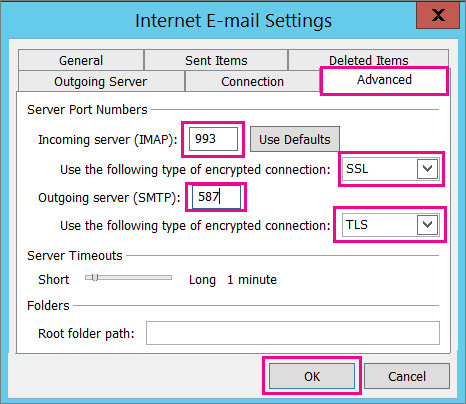
Wählen Sie OK aus.
Wählen Sie "Weiter " aus, um Ihre Einstellungen zu testen. Hinweis: Der häufigste Grund dafür, dass die Verbindung nicht funktioniert, ist ein Tippfehler in der E-Mail oder im Kennwort. Leider sagt Outlook nicht, dass dies das Problem ist, sondern zeigt Ihnen eine unverständliche Fehlermeldung an. Wenn die Verbindung nicht funktioniert, überprüfen Sie alles auf Tippfehler und versuchen Sie es erneut.
So sieht ein Outlook.com E-Mail-Konto in Outlook 2016 aus.

Ich erhalte einen MAPI-Fehler
Normalerweise bedeutet dies, dass ein Problem in der .csv Datei vorliegt, die Sie importieren möchten. Verwenden Sie Excel, um Ihre .csv Datei zu öffnen. Sieht die Formatierung Ihrer Kontakte korrekt aus? Können Sie beliebige Kontakte erfolgreich aus der Datei importieren? Wenn Sie 100 Kontakte importieren können, danach aber keine mehr, liegt das Problem in Zeile 101. Löschen Sie diese Zeile, speichern Sie die Datei als Typ .csv, und versuchen Sie dann erneut, die CSV-Datei zu importieren.
Haben Sie eine Überschriftenzeile? Wenn nicht, ist das das Problem. Lesen Sie dieses Thema zum Erstellen/Bearbeiten .csv Dateien. Sie enthält einen Link zu einer Beispieldatei .csv mit einer guten Kopfzeile.
Nachdem Microsoft mich von Hotmail auf Outlook.com umgestellt hat, fehlen einige meiner Kontakte
Es tut mir leid zu hören, dass dies mit Ihrem Konto passiert ist! Wir haben von anderen Fällen gehört, in denen nicht alle Kontakte zu Outlook.com migriert wurden. Hier erfahren Sie, wie Sie einen Microsoft-Techniker damit beauftragen, Ihre Kontakte aus Ihrem Hotmail-Konto zu untersuchen und in Ihr neues Outlook.com Konto zu verschieben:
- Melden Sie sich an Ihrem Outlook.com-Konto an.
- Wählen Sie in der oberen rechten Ecke ? und dann Feedback aus.
- Wählen Sie "Feedback übermitteln" aus.
- Beschreiben Sie das Problem, und wählen Sie dann Weiter aus.

- Wählen Sie "Überspringen und Nachricht senden" aus.
Ihr Problem wird einem Ingenieur zugewiesen, der Sie recherchiert und sich mit Ihnen in Verbindung setzt.