In Outlook ist dies standardmäßig das  Nächstes Element und
  Befehle für vorherige Elemente befinden sich in einer geöffneten E-Mail-Nachricht auf der Symbolleiste für den Schnellzugriff (Quick Access Toolbar , QAT). Verwenden Sie diese Optionen, um zur nächsten Nachricht oder vorherigen Nachricht in der Liste der Nachrichten zu wechseln.
Wenn die Symbolleiste für den Schnellzugriff beim Öffnen einer E-Mail-Nachricht nicht angezeigt wird, können Sie sie schnell aktivieren und mit der Navigation durch Ihre Nachrichten beginnen. Lesen Sie weiter, um die Details zu erfahren.
(Wenn Sie den Lesebereich verwenden, stehen diese Befehle nicht zur Verfügung. Stattdessen verwenden Sie die LEERTASTE, um durch eine Liste von Nachrichten zu navigieren. Einzelheiten finden Sie unter Navigieren durch Nachrichten im Lesebereich weiter unten.)
Tastenkombinationen
Nächster Punkt: Strg+.(Punkt)
Vorheriges Element: STRG+,(Komma)
So aktivieren Sie die Symbolleiste für den Schnellzugriff
- Öffnen Sie eine E-Mail-Nachricht in einem eigenständigen Fenster.
- Wählen Sie am rechten Ende des Menübands das Pfeilsymbol und dann Symbolleiste für den Schnellzugriff anzeigen.
- Die Symbolleiste erscheint dann auf der linken Seite, entweder direkt über oder unter dem Menüband.
Verwenden Sie das Symbol "Weiter" und Vorherige Optionen im QAT-Bereich zum Navigieren durch Ihre E-Mail-Elemente.
Wenn die Befehle auf der Symbolleiste für den Schnellzugriff nicht angezeigt werden
- Wählen Sie "Symbolleiste für den Schnellzugriff anpassen" aus
 .
. - Wählen Sie im Menü "Nächstes Element " aus, um diese Option im QAT zu aktivieren. Neben dieser Menüoption wird ein Häkchen angezeigt, um anzuzeigen, dass es aktiviert ist.
- Wiederholen Sie Schritt 2 ggf. für die Option " Vorheriges Element ".
Wenn "Nächstes Element" und "Vorheriges Element" im Menü "Symbolleiste für den Schnellzugriff anpassen" nicht angezeigt werden
- Wählen Sie unten im Menü "Weitere Befehle " aus.
- Wählen Sie im Dialogfeld unter Befehle auswählen aus der Option Alle Befehle aus.
- Scrollen Sie im langen Listenfeld unter "Alle Befehle" zum nächsten Element. Wählen Sie es aus und klicken Sie auf Hinzufügen >>.
- Wiederholen Sie Schritt 3 für das vorherige Element.

Öffnen der nächsten Nachricht nach dem Löschen einer Nachricht
Wenn Sie eine geöffnete E-Mail-Nachricht löschen, kehrt Outlook standardmäßig zum aktuellen E-Mail-Ordner zurück. Sie können diese Einstellung so ändern, dass Outlook die nächste Nachricht in Ihrer Liste öffnet:
- Wählen Sie Datei>Optionen aus.
- Wählen Sie die Registerkarte E-Mail aus.
- Scrollen Sie bis zum Ende. Wählen Sie unter Andere die Liste Nach dem Verschieben oder Löschen eines geöffneten Elements und dann das nächste Element öffnen aus.
- Wählen Sie OK aus.
Navigieren durch Nachrichten im Lesebereich
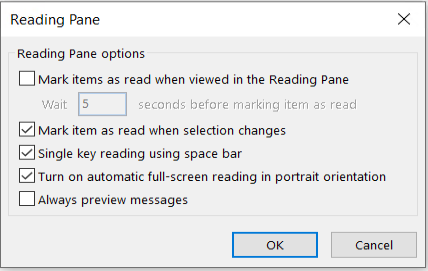
Mit dem Lesen einer einzelnen Taste mithilfe der Leertaste können Sie sich schnell durch Ihre Nachrichten im Lesebereich bewegen. Jedes Mal, wenn Sie die Leertaste drücken, wird der Inhalt im Lesebereich um eine Seite nach unten gescrollt. Wenn Sie am Ende des Elements die LEERTASTE drücken, wird das nächste Element aus Ihrer Nachrichtenliste geöffnet.
Das Lesen eines einzelnen Schlüssels ist standardmäßig aktiviert, Sie können es jedoch jederzeit aktivieren oder deaktivieren:
- Klicken Sie auf der Registerkarte Ansicht in der Gruppe Layout auf Lesebereich und dann auf Optionen.
- Aktivieren oder deaktivieren Sie das Kontrollkästchen Einzeltastenlesen mit Leertaste.