
Wenn Sie eine Outlook.com-Gruppe besitzen oder ein Mitglied sind, das mit einem Microsoft-Konto (Hotmail.com, Live.com, Outlook.com) beigetreten ist, und Sie eine Kopie der Nachrichten und Dateien aus dieser Gruppe herunterladen möchten, gehen Sie wie folgt vor.
Melden Sie sich bei Outlook.com an.
Wählen Sie im linken Navigationsbereich das Symbol People aus.

Wählen Sie unter Gruppendie Option Mitglied aus, um Gruppen anzuzeigen, in der Sie Mitglied sind. (Wenn Sie besitzer der Gruppe sind, wählen Sie Besitzer aus .)
Wählen Sie die Gruppe aus, die Sie exportieren möchten, und wählen Sie auf der rechten Seite des Menübands Gruppenpostfach exportieren aus.
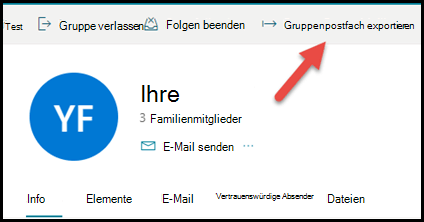
Lesen Sie das angezeigte Dialogfeld, und wählen Sie dann Postfach exportieren aus, um mit dem Export zu beginnen.
Der Export kann einige Tage dauern. Wenn der Export abgeschlossen ist, erhalten Sie und alle anderen Mitglieder der Gruppe eine E-Mail-Nachricht mit einem Link zum Herunterladen des exportierten Inhalts.
Siehe auch
Weitere Informationen zu Outlook.com-Gruppen
Benötigen Sie weitere Hilfe?

|
Um Unterstützung in Outlook.com zu erhalten, tippen oder klicken Sie hier , oder wählen Sie hilfe in der Menüleiste aus, und geben Sie Ihre Abfrage ein. Wenn ihr Problem durch die Selbsthilfe nicht behoben werden kann, scrollen Sie nach unten zu Benötigen Sie weitere Hilfe? und wählen Sie Ja aus. Wenn die oben genannten Schritte nicht funktionieren oder Sie sich nicht anmelden können, tippen oder klicken Sie hier. |
|---|---|

|
Weitere Hilfe zu Ihrem Microsoft-Konto und Ihren Abonnements finden Sie unter Konto & Abrechnungshilfe. |

|
Um Hilfe zu erhalten und andere Microsoft-Produkte und -Dienste zu beheben, geben Sie hier Ihr Problem ein. |

|
Stellen Sie Fragen, verfolgen Sie Diskussionen, und teilen Sie Ihr Wissen in der Outlook.com Community. |