

Outlook im Web ist die webbasierte Version von Outlook, die von Organisationen verwendet wird, und mit ihr greifen Sie über einen Webbrowser auf die E-Mails, Kalender und Kontakte zu, die mit Ihrem Geschäfts-, Schul- oder Unikonto verknüpft sind. Ihr Geschäfts-, Schul- oder Unikonto wird Ihnen in der Regel von jemandem in Ihrer organization zugewiesen.
Hinweis
Outlook.com (oder Hotmail.com) ist die webbasierte Version von Outlook, die ein persönliches Microsoft-Konto verwendet, z. B. ein Outlook.com- oder Hotmail.com Konto für die Anmeldung. Wenn Sie versuchen, unter Outlook.com (oder Hotmail.com) auf Ihre E-Mails, Kalender und Kontakte zuzugreifen, lesen Sie Anmelden oder Abmelden von Outlook.com.
Wenn Sie nicht sicher sind, welche Version von Outlook Sie für Ihre E-Mails, Kalender und Kontakte verwenden, lesen Sie: Welche Outlook-Version habe ich?
Melden Sie sich über einen Webbrowser mit Ihrem Geschäfts-, Schul- oder Unikonto bei Outlook im Web an
- Öffnen Sie einen Webbrowser, und wechseln Sie zu Microsoft365.com. (Oder melden Sie sich direkt bei outlook.office365.com an.)
- Wenn Sie nicht automatisch mit Ihrem Geschäfts-, Schul- oder Unikonto angemeldet sind, folgen Sie den Anweisungen, um die E-Mail-Adresse und das Kennwort für Ihr Geschäfts-, Schul- oder Unikonto einzugeben. Folgen Sie allen Eingabeaufforderungen für die zweistufige Authentifizierung, die Sie zuvor für dieses Konto eingerichtet haben.
- Wählen Sie Anmelden aus. (Wenn Sie bei Microsoft365.com angemeldet sind, wählen Sie Outlook im
 aus.)
aus.)
Hinweis
Wenn Sie sich bei Microsoft365.com mit einem Microsoft-Konto anmelden möchten, z. B. mit einem Outlook.com -, Hotmail-, Live- oder MSN-E-Mail-Konto anstelle Ihres Geschäfts-, Schul- oder Unikontos, melden Sie sich ab und dann erneut mit dem richtigen Konto an. Wenn Sie sich erfolgreich angemeldet haben, aber nicht sicher sind, womit Sie angemeldet sind, wählen Sie in Outlook den Konto-Manager aus. Wenn Sie nicht mit dem gewünschten Konto angemeldet sind, wählen Sie Abmelden und den Vorgang erneut starten oder Melden Sie sich mit einem anderen Konto an und folgen Sie den Anweisungen mit dem richtigen Konto.
Melden Sie sich bei Outlook im Web mit Ihrem Geschäfts-, Schul- oder Unikonto in Microsoft 365, betrieben von 21Vianet, an
- Wechseln Sie zu login.partner.microsoftonline.cn , und melden Sie sich mit dem Benutzernamen Ihres Geschäfts-, Schul- oder Unikontos und dem vorhandenen Kennwort an.
- Wenn Sie nicht automatisch mit Ihrem Geschäfts-, Schul- oder Unikonto angemeldet sind, folgen Sie den Anweisungen, um die E-Mail-Adresse und das Kennwort für Ihr Geschäfts-, Schul- oder Unikonto einzugeben. Folgen Sie allen Eingabeaufforderungen für die zweistufige Authentifizierung, die Sie zuvor für dieses Konto eingerichtet haben.
- Wählen Sie Anmelden und dann Outlook im aus.
Hinweis
Wenn Sie sich nicht mit Ihrem Geschäfts-, Schul- oder Unikonto, sondern mit einem Microsoft-Konto angemeldet haben, z. B. mit einem Outlook.com-, Hotmail-, Live- oder MSN-E-Mail-Konto, melden Sie sich ab und dann erneut mit dem richtigen Konto an. Sie sind nicht sicher, mit welchem Konto Sie angemeldet sind? Wählen Sie in der Outlook-Navigationsüberschrift "Kontomanager " aus. Wenn Sie nicht mit dem gewünschten Konto angemeldet sind, wählen Sie Abmelden und den Vorgang erneut starten oder Melden Sie sich mit einem anderen Konto an und folgen Sie den Anweisungen mit dem Geschäfts-, Schul- oder Unikonto, auf das Sie zugreifen möchten.
Anmelden bei Outlook im Web mit Ihrem Geschäfts-, Schul- oder Unikonto in Office 365 Deutschland
- Wechseln Sie zu portal.office.de , und melden Sie sich mit dem Benutzernamen Ihres Geschäfts-, Schul- oder Unikontos und dem vorhandenen Kennwort an.
- Wenn Sie nicht automatisch mit Ihrem Geschäfts-, Schul- oder Unikonto angemeldet sind, folgen Sie den Anweisungen, um die E-Mail-Adresse und das Kennwort für Ihr Geschäfts-, Schul- oder Unikonto einzugeben. Folgen Sie allen Eingabeaufforderungen für die zweistufige Authentifizierung, die Sie zuvor für dieses Konto eingerichtet haben.
- Wählen Sie Anmelden und dann Outlook im aus.
Hinweis
Wenn Sie sich nicht mit Ihrem Geschäfts-, Schul- oder Unikonto, sondern mit einem Microsoft-Konto angemeldet haben, z. B. mit einem Outlook.com-, Hotmail-, Live- oder MSN-E-Mail-Konto, melden Sie sich ab und dann erneut mit dem richtigen Konto an. Sie sind nicht sicher, mit welchem Konto Sie angemeldet sind? Wählen Sie in der Outlook-Navigationsüberschrift "Kontomanager " aus. Wenn Sie nicht mit dem gewünschten Konto angemeldet sind, wählen Sie Abmelden und den Vorgang erneut starten oder Melden Sie sich mit einem anderen Konto an und folgen Sie den Anweisungen mit dem Geschäfts-, Schul- oder Unikonto, auf das Sie zugreifen möchten.
Haben Sie Probleme beim Anmelden oder Abmelden?
Ich habe das Kennwort für mein Geschäfts-, Schul- oder Unikonto vergessen, oder es funktioniert nicht mehr.
Wenn Ihr Administrator Ihnen die Berechtigung zum Zurücksetzen Ihres Kennworts erteilt hat, wechseln Sie zu passwordreset.microsoftonline.com/. Wenn Sie keine Berechtigung zum Ändern Ihres Kennworts haben, wenden Sie sich an Ihren Administrator.
Wenn Ihr Administrator Ihnen die Berechtigung zum Zurücksetzen Ihres Kennworts erteilt hat, wechseln Sie zu passwordreset.activedirectory.windowsazure.cn/. Wenn Sie keine Berechtigung zum Ändern Ihres Kennworts haben, wenden Sie sich an Ihren Administrator.
Wenn Ihr Administrator Ihnen die Berechtigung zum Zurücksetzen Ihres Kennworts erteilt hat, wechseln Sie zu passwordreset.microsoftonline.com/. Wenn Sie keine Berechtigung zum Ändern Ihres Kennworts haben, wenden Sie sich an Ihren Administrator.
Weitere Hilfe finden Sie unter: Ich habe den Benutzernamen oder das Kennwort für das Konto vergessen, das ich mit Microsoft 365 verwende.
Ich weiß nicht, wie ich mich abmelden kann.
So melden Sie sich von Outlook im Web ab:
- Wählen Sie in Outlook "Kontomanager " aus.
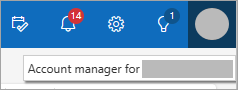
Wenn Ihr Bild oder Ihre Initialen nicht angezeigt werden, überprüfen Sie, ob ein Werbeblocker aktiviert ist. In einigen Fällen wird dadurch die Anzeige Ihres Bilds verhindert. - Wählen Sie Abmelden aus.
Ich möchte die automatische Anmeldung beenden.
Wenn Sie verhindern möchten, dass Outlook im Web Sie automatisch bei Ihrem Geschäfts-, Schul- oder Unikonto anmeldet, deaktivieren Sie bei Ihrer nächsten Anmeldung bei Microsoft 365 das Kontrollkästchen Angemeldet bleiben.