

Ich kann ein freigegebenes Outlook.com in Outlook 2016 nicht bearbeiten
Letzte Aktualisierung: 2. Mai 2017
Derzeit können Sie Outlook unter Windows nicht verwenden, um Kalender zu bearbeiten, die für Ihr Outlook.com Konto freigegeben wurden, auch wenn Sie Ihr Outlook.com Konto erneut mit Outlook verbunden haben. Wir arbeiten daran, die Bearbeitung von freigegebenen Kalendern in Outlook 2016 für Windows zu ermöglichen.
Um einen freigegebenen Kalender zu bearbeiten, wechseln Sie online zu Ihrem eigenen Outlook.com Kalender, öffnen Sie Calendar für Windows 10, oder verwenden Sie ein mobiles Gerät. Lesen Sie Hinzufügen Ihres Outlook.com-Kontos zu einer anderen Mail-App.
Wenn ich versuche, einen freigegebenen Outlook.com Kalender über mein Microsoft 365 Business-Konto in Outlook 2016 zu akzeptieren, wird eine Fehlermeldung angezeigt
Letzte Aktualisierung: 2. Mai 2017
PROBLEM
Wenn Sie versuchen, mit Ihrem Microsoft 365 Business-Konto in Outlook 2016 einen freigegebenen Outlook.com Kalender anzunehmen, erhalten Sie möglicherweise die Fehlermeldung "Das hat leider nicht geklappt", oder Ihre Anmeldung schlägt fehl.
STATUS: PROBLEMUMGEHUNG
Um auf den Kalender zuzugreifen, der mit Ihrem Microsoft 365 for Business-Konto geteilt wurde, müssen Sie die Einladung von Outlook im Web, iOS oder Android annehmen. Wenn Sie bereits in Outlook 2016 auf die Schaltfläche "Annehmen" geklickt haben, können Sie die Einladung in einer anderen Outlook-Anwendung nicht erneut annehmen. Die Person, die Ihnen die Einladung gesendet hat, muss Ihre Berechtigungen entfernen und dann eine neue Einladung senden.
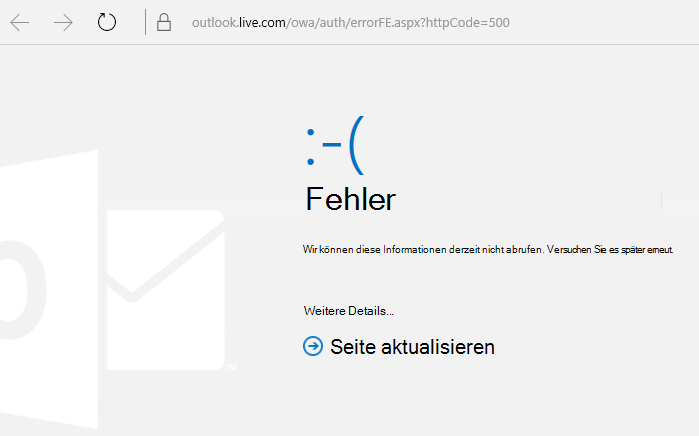
Ich erhalte einen HTTP 500-Fehler beim Akzeptieren eines geteilten Kalenders
Beim Akzeptieren eines freigegebenen Kalenders wird möglicherweise ein HTTP-500-Fehler angezeigt. Wählen Sie erneut "Annehmen" aus. Dann sollte Outlook die Einladung erfolgreich annehmen. Sie werden zum freigegebenen Kalender umgeleitet. Das Team arbeitet an einer Lösung für dieses Problem. Wenn der Fehler mehrmals angezeigt wird, wenden Sie sich an den Support.
Ich kann keine Kalendereinladungen von einem Konto senden, das ich mit meinem Outlook.com Konto verbunden habe.
Ihr Kalender ist mit Ihrem Outlook.com-Konto verknüpft und nicht dem verbundenen Konto. Kalendereinladungen werden von dem Konto gesendet, das mit dem Kalender verknüpft ist.
Beim Versuch, eine Einladung zur Kalenderfreigabe in Outlook im Web zu senden, wird ein Fehler angezeigt
Möglicherweise liegt ein Konflikt zwischen einem Sicherheitsprinzipal und einem anderen Konto oder Berechtigungen vor, die in der Vergangenheit zugewiesen wurden.
Problemumgehung:
- Öffnen Sie auf einem Active Directory-Domänen-Controller die ADSI-Bearbeitung.
- Suchen Sie den Benutzer, der versucht, den Kalender in Outlook im Web freizugeben.
- Klicken Sie mit der rechten Maustaste auf den Namen des Benutzers, und wählen Sie Eigenschaften aus.
- Wählen Sie den Attribut-Editor aus.
- Bearbeiten Sie die Attribute "publicDelegates" und "msExchDelegateListLink", um den Namen des anderen Benutzers zu entfernen, für den der Kalender freigegeben wird.
Weitere Informationen finden Sie unter Verwenden der ADSI-Bearbeitung zum Anwenden von Berechtigungen.
Benötigen Sie weitere Hilfe?

|
Um Unterstützung in Outlook.com zu erhalten, tippen oder klicken Sie hier , oder wählen Sie Hilfe in der Menüleiste aus, und geben Sie Ihre Abfrage ein. Wenn ihr Problem durch die Selbsthilfe nicht behoben werden kann, scrollen Sie nach unten zu Benötigen Sie weitere Hilfe? und wählen Sie Ja aus. Wenn die genannten Schritte nicht funktionieren oder Sie sich nicht anmelden können, tippen oder klicken Sie hier. |
|---|---|

|
Weitere Hilfe zu Ihrem Microsoft-Konto und Ihren Abonnements finden Sie unter Konto- & Abrechnungshilfe. |

|
Um Hilfe zu erhalten und andere Microsoft-Produkte und -Dienste zu beheben, geben Sie Ihr Problem hier ein. |

|
Posten Sie Fragen, folgen Sie Diskussionen, und teilen Sie Ihr Wissen in der Outlook.com Community. |