Wichtig
Outlook Mobile hat die Funktion "Meine E-Mails wiedergeben" im Juni 2024 eingestellt. Weitere Informationen finden Sie unter Ende des Supports für Cortana.
Es gibt viele Gründe, sich eine E-Mail anzuhören, z. B. Korrekturlesen, Multitasking oder verbessertes Verständnis und Lernen. Outlook ermöglicht das Zuhören, indem die Text-to-Speech-Fähigkeit (Text-to-Speech, TTS) Ihres Geräts verwendet wird, um geschriebenen Text als gesprochene Wörter wiederzugeben.
Es gibt mehrere Tools zum Abhören Ihrer E-Mails in Outlook:
- "Laut vorlesen" liest Ihre E-Mail ganz oder teilweise vor.
- Sprechen liest nur den Text vor, den Sie ausgewählt haben. Speak ist nur für Windows verfügbar. Weitere Informationen zu Speak finden Sie unter Verwenden des Features "Text-zu-Sprache sprechen", um Text laut vorzulesen.
- Die Spracherkennung ist ein integriertes Barrierefreiheitsfeature von MacOS. Wenn Sie die Spracheinstellungen in Ihren Mac-Systemeinstellungen einrichten, können Sie Text markieren und ihn vorlesen lassen, indem Sie eine von Ihnen definierte Tastenkombination drücken.
Aktivieren oder Deaktivieren von "Laut vorlesen" im klassischen Outlook
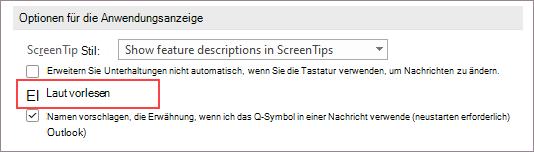
- Wählen Sie Dateioptionen>>Barrierefreiheit aus.
- Aktivieren oder deaktivieren Sie unter " Anwendungsanzeigeoptionen" das Kontrollkästchen "Laut vorlesen" anzeigen .
Lassen Sie sich Ihre Nachrichten von Outlook vorlesen
Klicken Sie auf der Registerkarte "Start " auf "Laut vorlesen". Die Steuerelemente für "Laut vorlesen" werden in der oberen rechten Ecke angezeigt und standardmäßig wiedergegeben.
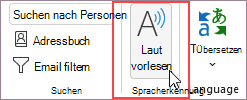
- Um "Laut vorlesen" anzuhalten, wählen Sie "Anhalten" aus.
- Um von einem Absatz zum anderen zu wechseln, wählen Sie Zurück oder Weiter aus.
- Um "Laut vorlesen" zu beenden, wählen Sie "Beenden " (x) aus.
Aktivieren von "Laut vorlesen" in einer geöffneten E-Mail-Nachricht
Wählen Sie auf der Registerkarte Nachricht im Abschnitt Immersiv die Option Laut vorlesen aus.
Ändern der Einstellungen für "Laut Vorlesen"
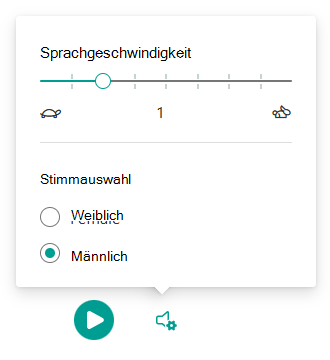
Wählen Sie das Zahnradsymbol in den Steuerelementen oben rechts aus.
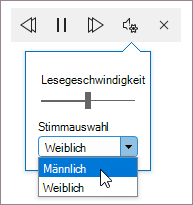
- Verwenden Sie den Schieberegler für die Lesegeschwindigkeit , um die Lesegeschwindigkeit zu ändern.
- Wählen Sie unter "Stimmauswahl" die gewünschte Stimme aus.
Tastenkombinationen
Sie können "Laut vorlesen" ganz einfach mit den folgenden Tastenkombinationen in Windows steuern:
| STRG + Alt + Leertaste | "Laut vorlesen" starten |
|---|---|
| STRG+LEERTASTE | Lautes Vorlesen wiedergeben oder anhalten |
| STRG+NACH-LINKS | Zum Anfang des vorherigen Absatzes springen |
| STRG+NACH-RECHTS-TASTE | Zum Anfang des nächsten Absatzes springen |
Erhöhen Sie die Lesegeschwindigkeit
Anhören Ihrer Dokumente mit Speak
"Sprechen" ist ein integriertes Feature von Word, Outlook, PowerPoint und OneNote. Sprechen liest nur den markierten Text laut vor. "Laut vorlesen" liest das gesamte Dokument wie ein Hörbuch von der Cursorposition aus vor.
So verwenden Sie Speak:
- Markieren Sie ein Wort oder einen Textblock in Ihrem Dokument.
- Wählen Sie auf der Symbolleiste für den Schnellzugriff das Symbol Ausgewählten Text sprechen.
Tipp
Weitere Informationen dazu, wie Sie das Symbol "Sprechen" zu Ihrer Symbolleiste für den Schnellzugriff hinzufügen, finden Sie im Hilfeartikel Verwenden des Features "Text-zu-Sprache sprechen", um Text laut vorlesen zu lassen.
Unterstützte Sprachen
Bei "Laut vorlesen" wird die für das Dokument festgelegte Sprache für Korrekturhilfen verwendet. Informationen zum Ändern der Sprache finden Sie im Hilfeartikel Beheben des Text-in-Sprache-Lesens in der falschen Sprache.
Stimmen
Je nach Ihrer Plattform wird für Text-zu-Sprache (Text-to-Speech, TTS) Software verwendet, die in Ihr Gerät integriert ist, oder über einen Microsoft-Dienst. Die verfügbaren Stimmen unterscheiden sich je nach TTS-Diensten. Wenn Sie den Plastischen Reader verwenden, lesen Sie den Hilfeartikel Stimmen für Plastischer Reader herunterladen, Lesemodus und Laut vorlesen für weitere Informationen.
Unser Team arbeitet daran, Stimmen natürlicher klingen zu lassen, suchen Sie also weiterhin nach Verbesserungen.
Problembehandlung
Wenn "Laut vorlesen" nicht verfügbar angezeigt wird, stellen Sie sicher, dass Sie bei Ihrem Microsoft 365-Konto angemeldet sind, und versuchen Sie dann, Outlook neu zu starten oder sich ab- und wieder anzumelden.
Datenschutz
"Laut vorlesen" speichert Ihre Inhalte oder Audiodaten nicht. Microsoft verwendet Ihre Inhalte nur, um Ihnen Audioergebnisse zur Verfügung zu stellen. Weitere Informationen zu Oberflächen, die Ihre Inhalte analysieren, finden Sie unter Verbundene Umgebungen in Office.