
Verwenden Sie das Erneut erinnern-Feature in Outlook für Mac, um eine E-Mail vorübergehend aus Ihrem Posteingang zu entfernen und sie zu einem für Sie am besten geeigneten Zeitpunkt zurückzusenden.
Hinweis
- Dieses Feature ist derzeit in Outlook-Legacyversionen nicht verfügbar.
- Dieses Feature wird nur für Microsoft 365- und Exchange Online-Konten unterstützt. Es ist nicht für Exchange Server (lokal) Konten oder für IMAP- und POP-Konten verfügbar, einschließlich Gmail-, Yahoo- und iCloud-Konten, die mit direkter Synchronisierung konfiguriert wurden.
E-Mail in Schlummermodus versetzen
Wählen Sie eine Nachricht und dann in der Symbolleiste die Option " Erneut erinnern" aus, oder klicken Sie bei gedrückter STRG-Taste auf eine E-Mail und wählen Sie "Erneut erinnern".

Wählen Sie ein Datum und eine Uhrzeit aus, oder wählen Sie Datum auswählen aus.
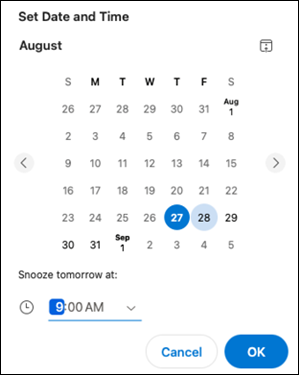
Nachdem Sie ein Datum und eine Uhrzeit ausgewählt haben, wählen Sie "OK" aus.
E-Mail stummschalten
Wählen Sie eine Nachricht im Ordner "Erneut erinnern " aus und wählen Sie in der Symbolleiste die Option "Erneut erinnern " aus.
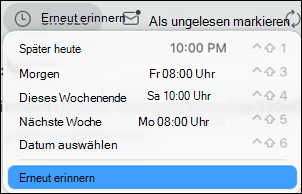
Wählen Sie "Erneut erinnern" aus.
Hinweis
Wenn Sie nicht über die Stummertaste verfügen, können Sie Ihre Symbolleiste anpassen, um sie hinzuzufügen. Weitere Informationen finden Sie unter Anpassen der Symbolleiste in Outlook für Mac.