

Outlook- und COM-Add-Ins sind Programme, die in Outlook ausgeführt werden und Aktionen ausführen, die Outlook nicht bereitstellt. Wenn Sie beispielsweise einen Kennwortverwaltungsdienst oder einen Onlinebesprechungsdienst verwenden, einschließlich Skype, haben Sie möglicherweise ein Outlook-Add-In zur Unterstützung.
Im neuen Outlook für Windows werden Web-Add-Ins vollständig unterstützt, ohne dass zusätzliche Arbeit von Partnern erforderlich ist. COM-Add-Ins werden im neuen Outlook für Windows nicht unterstützt, funktionieren aber weiterhin im klassischen Outlook für Windows.
Da Add-Ins separate Programme sind, kann ein Outlook-COM-Add-In gelegentlich auf Probleme stoßen, die den Rest von Outlook verlangsamen. Diese Probleme können auf die Latenz von Ereignissen zurückzuführen sein, z. B. beim Wechseln zwischen Outlook-Ordnern, beim Eintreffen neuer E-Mails, beim Öffnen von Calendar-Elementen usw.
In diesem Fall führt Outlook eine der folgenden Aktionen aus:
- Deaktivieren Sie das Add-In automatisch. In diesem Fall zeigt Outlook eine Warnung in der Benachrichtigungsleiste an:

- Oder wenn das Add-In immer aktiviert ist, zeigt Outlook in der Warnmeldung den Grund an, warum das Add-In als fehlerhaft gekennzeichnet wurde. Sie fordert die Berechtigung zum Deaktivieren an, wenn Sie "Weitere Details anzeigen" auswählen:

Beheben von Outlook-Benachrichtigungen zu fehlerhaften Add-Ins
Alle fehlerhaften COM-Add-Ins werden unter "Dateiverwaltung>" aufgeführt. Die durchschnittliche Verzögerungszeit wird neben jedem fehlerhaften Add-In angezeigt. Sie können auch auf das Dialogfeld zugreifen, wenn Sie in der eingeblendeten Benachrichtigung " Deaktivierte Add-Ins anzeigen " oder "Weitere Details anzeigen " auswählen.
1. Urheberrecht Für den Fall, dass das fehlerhafte COM-Add-In automatisch von Outlook oder von Ihnen deaktiviert wird, wird im Dialogfeld die Option zum Aktivieren von "Dieses Add-In immer aktivieren" angezeigt.
2. Urheberrecht Wenn das fehlerhafte COM-Add-In in der Liste "Immer aktiviert" aufgeführt ist, können Sie eine der folgenden Optionen auswählen
- Add-In immer überwachen
- Überwachen Sie das Add-In nicht für die nächsten 7 Tage
- Überwachen Sie dieses Add-In nicht für die nächsten 30 Tage
- Dieses Add-In deaktivieren
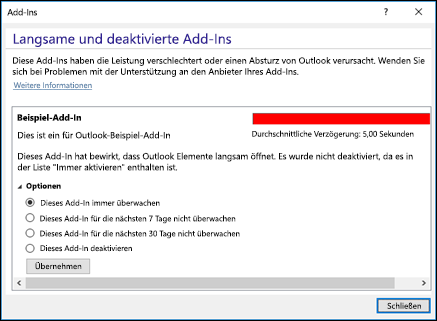
Benachrichtigungen des Outlook-Add-Ins
In einigen Szenarien deaktiviert Outlook das fehlerhafte Add-In nicht automatisch, sondern zeigt eine Benachrichtigung an und bietet eine Option zum Deaktivieren oder Anzeigen weiterer Details für den Fall, dass Sie es selbst deaktivieren möchten.

Beheben von Problemen mit Outlook-Add-Ins
Wenn Outlook ein Problem mit einem Add-In erkennt, können Sie das Add-In deinstallieren und erneut installieren. Wenn das Problem dadurch nicht behoben werden konnte, wenden Sie sich an das Unternehmen, das das Add-In bereitgestellt hat.
Bei den meisten Add-Ins finden Sie das Unternehmen, das das Add-In bereitgestellt hat, indem Sie " Add-Ins>dateiverwalten" auswählen. Der Add-In-Lieferant wird in der Anbieterspalte aufgeführt. Wählen Sie das Add-In aus, um zusätzliche Informationen zum Add-In anzuzeigen.