
In diesem Artikel erfahren Sie alles, was Sie von Outlook für Mac erwarten können.
Weitere Informationen zur Funktionalität von Outlook für Mac finden Sie in der Hilfe zu Outlook für Mac.
Inhalt dieses Artikels
Anforderungen
Das neue Outlook aktivieren oder deaktivieren
Neuigkeiten – Highlights
Aktuelle Updates (einschließlich Informationen zu "In Kürze verfügbar" und "Lokale Exchange-Features")
Bekannte Probleme
Feedback geben
Anforderungen
Betriebssystem- und Outlook-Version
macOS Version 10.14 (Mojave) und höher
Outlook-Version basierend auf den folgenden Updatekanälen:
- 16.42 (20101102) und höher für den aktuellen Kanal
- 16.40 (20073000) und höher für den aktuellen Kanal (Vorschau)
- 16.32 (19110306) und höher für Beta-Kanal
Kontotyp
Von Ihrer organization zugewiesenen Geschäfts-, Schul- oder Unikonto und was Sie verwenden, um sich bei Microsoft 365 oder Exchange Online am Arbeitsplatz oder in der Schule/Uni anzumelden
Microsoft-Konto für Konten, bei denen Microsoft der Anbieter ist, z. B. ein Outlook.com-, Hotmail.com-, Live.com- oder MSN.com-Konto
Konten von Drittanbietern wie Google-, iCloud-, Yahoo-, POP- oder IMAP-Konten
Hinweis
- Unterstützung für Yahoo und IMAP ist in Version 16.46 des aktuellen Kanals (21021202+) verfügbar
- Unterstützung für POP ist in Version 16.50 des aktuellen Kanals (21061300+) verfügbar
Weitere Anforderungen finden Sie in den Systemanforderungen für Office.
Das neue Outlook aktivieren oder deaktivieren
Wichtig
Die Unterstützung für ältere Versionen von Outlook für Mac endet im Oktober 2026. Die weitere Unterstützung für ältere Versionen von Outlook für Mac hängt von Ihrer Microsoft 365-, Office- oder Outlook-Lizenz ab. Weitere Informationen finden Sie unter Ende des Supports für Legacy-Outlook für Mac.
So testen Sie die neue Umgebung
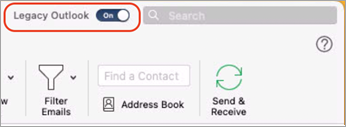
Öffnen Sie Outlook, und deaktivieren Sie dann die Option "Legacy-Outlook ".
Zurückkehren zur Outlook-Legacyversion
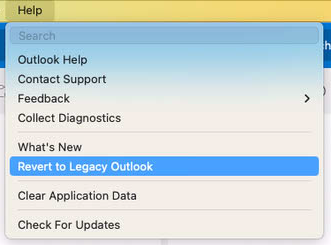
Sie können jederzeit zurückwechseln, indem Sie Outlook starten, dann auf das Hilfemenü klicken und Auf Outlook-Legacyversion zurücksetzen klicken.
Konten, die im neuen Outlook für Mac hinzugefügt wurden, werden nicht automatisch zur Legacy-Outlook hinzugefügt und umgekehrt.
Vor dem Zurückwechseln haben Sie die Möglichkeit, Feedback zu der Erfahrung zu geben und eine In-App-Erinnerung zu erstellen, wenn zusätzliche Features verfügbar werden.
Neuerungen in Outlook für Mac – Highlights
Outlook verfügt über viele neue Features und verbesserte Funktionen, darunter:
Anpassbare Symbolleiste
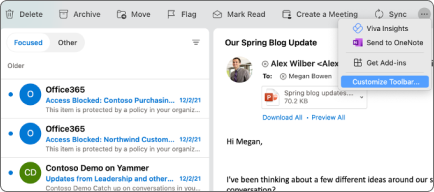
Befehle auswählen, die in der Symbolleiste angezeigt werden sollen. Wählen Sie in der Symbolleiste das Symbol "Mehr" und dann "Symbolleiste anpassen..." aus.
Verbesserte Suche
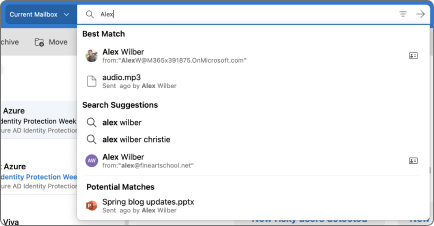
Die Suche basiert jetzt auf Microsoft Search und bietet bessere Ergebnisse und Vorschläge. Klicken Sie in das Suchfeld oder verwenden Sie die TastenkombinationUMSCHALT+BEFEHL+F für die Suche.
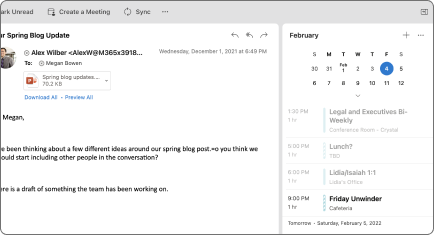
Mein Tag
Sehen Sie Ihre tägliche Calendar-Agenda über einen neuen Aufgabenbereich im Hauptfenster von Mail. Wählen Sie im Menü "Ansicht" den Aufgabenbereich aus, oder verwenden Sie die Tastenkombination[UMSCHALT+BEFEHL+], um ihn zu öffnen.
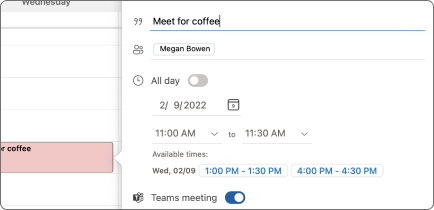
Vorgeschlagene Zeiten
Erhalten Sie beim Erstellen von Ereignissen Vorschläge für Besprechungszeiten basierend auf der Verfügbarkeit Ihrer Empfänger.
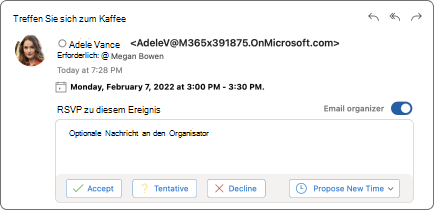
Verbesserte Besprechungsantworten
Antworten Sie direkt im Lesebereich auf Besprechungseinladungen. Sie können eine E-Mail an den Organisator senden und mit Ihrer Antwort antworten.
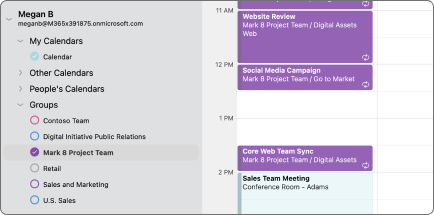
Microsoft 365-Gruppen in Mail & Calendar
Zeigen Sie alle Ihre Microsoft 365-Gruppen in E-Mail- und Calendar-Ansichten an. In Mail befinden sich Gruppen unter dem Knoten "Gruppen" für Ihr Konto. In Calendar befinden sich Gruppen unterhalb Ihrer Kalenderordner.
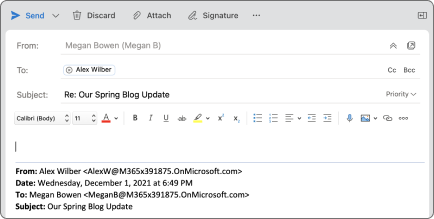
Geschachteltes Verfassen im Lesebereich
Antworten auf Nachrichten, ohne ein neues Fenster zum Verfassen zu öffnen. Wählen Sie im Lesebereich, auf der Symbolleiste oder im Nachrichtenmenü "Antworten", " Allen antworten" oder "Weiterleiten " aus, oder verwenden Sie die TastenkombinationenBEFEHL+R, UMSCHALT+BEFEHL+R oder BEFEHL+J.
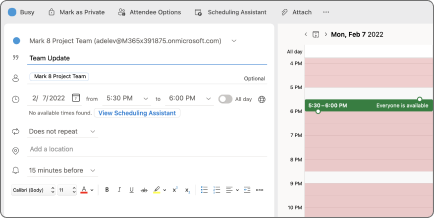
Verbesserte Ereignisplanung
Erstellen Sie Ereignisse, indem Sie einen Zeitblock im Kalenderraster auswählen. Fügen Sie Ereignisdetails hinzu, einschließlich Teilnehmer und Standorte, und zeigen Sie die Verfügbarkeit der Teilnehmer direkt im Minikalender an. Verwenden Sie für Besprechungen mit einer großen Anzahl von Teilnehmern den Terminplanungs-Assistenten.
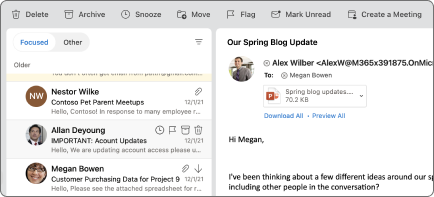
Erneut erinnern
Mit Stummschalten können Sie eine E-Mail vorübergehend aus Ihrem Posteingang entfernen und sie so planen, dass sie später wieder angezeigt wird, wenn Sie antworten können.
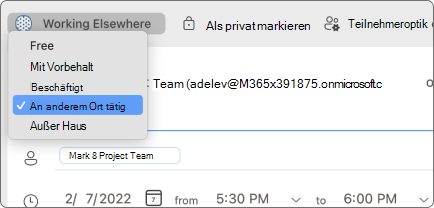
An anderem Ort tätig
Geben Sie Kollegen mehr Einblick in Ihre Verfügbarkeit, indem Sie "An anderem Ort tätig" als Kalender status für Ereignisse oder Termine festlegen.
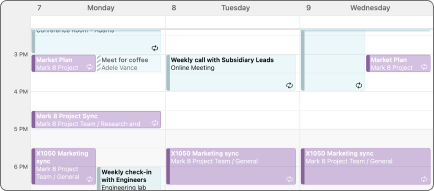
3-tägige Calendar-Ansicht
Die neue 3-Tage-Ansicht in Calendar hilft Ihnen, mehr Besprechungs- und Ereignisdetails anzuzeigen, wenn Sie einen vollen Terminplan haben.
E-Mail-Tipps
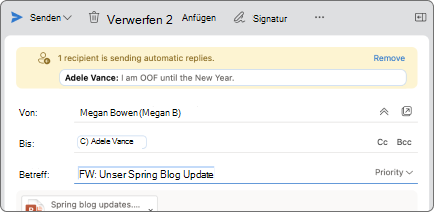
Outlook zeigt jetzt E-Mail-Infos an, um Ihnen zu helfen, häufige, aber potenziell kostspielige oder peinliche Fehler zu vermeiden. E-Mail-Infobenachrichtigungen können durch Aktionen ausgelöst werden, z. B. durch Klicken auf "Allen antworten" an eine große Empfängerliste, das Senden vertraulicher Informationen an eine Person außerhalb Ihrer Organization oder das Senden einer Nachricht an eine Person, die nicht im Büro ist.
Neueste Updates
Hier ist eine Liste der Features, die kürzlich in Outlook für Mac eingeführt wurden.
| Features | Kanäle | Kommentare |
|---|---|---|
| Nachricht erneut senden | Produktion | Senden Sie dieselbe Nachricht schnell erneut. |
| Automatische Anheftung von Add-Ins | Produktion | Kürzlich installierte Add-Ins werden automatisch an die Symbolleiste angeheftet, um die Auffindbarkeit zu verbessern. |
| Addins 1.10 API und Autorun-Unterstützung | Produktion | Mehr API-Unterstützung für Add-Ins, einschließlich Autorun-Funktion |
| Kontaktordner synchronisieren | Produktion | Kontakte in Unterordnern werden jetzt über Kategorien angezeigt (auch Versand in Mobile) |
| Onlinearchiv | Produktion | Das Online-Archiv ist jetzt in der Randleiste verfügbar. Benutzer können Nachrichten entweder vom primären Postfach manuell in das Onlinearchiv verschieben oder Aufbewahrungsrichtlinien oder -regeln verwenden, um Nachrichten automatisch zu archivieren. |
| Nach Kategorie filtern | Produktion | Filtern Ihrer E-Mails nach Kategorie |
| Unterstützung für POP-Konten | Produktion | Unterstützung von POP-Konten wurde hinzugefügt |
| MIP-Verbesserungen | Produktion | Unterstützung für Funktionen für Vertraulichkeitsbezeichnungen |
| . VCF-Datei Importieren/Exportieren | Produktion | Importieren und Exportieren von vCards |
| Calendar Suggestions | Produktion | Anzeigen von Kalendervorschlägen bei Verwendung der Suchleiste |
| Vorschläge per E-Mail senden | Produktion | Anzeigen von E-Mail-Vorschlägen bei Verwendung der Suchleiste |
| Dateivorschläge | Produktion | Anzeigen von Dateivorschlägen bei Verwendung der Suchleiste |
| Höchste Übereinstimmung | Produktion | Wir schlagen Ihnen die drei relevantesten Top-Ergebnisse für Ihre Suchanfrage vor |
| Lokale Ordner | Produktion | Unterstützung für Ordner in "Mein Computer" wurde hinzugefügt |
| Rich Flagging | Produktion | Unterstützung für umfangreicheres Flagging hinzugefügt |
| Kontaktliste | Produktion | Unterstützung für die Kontaktliste/Verteilerliste des Benutzers hinzugefügt |
| Support für lokale Exchange-Konten | Produktion | Unterstützung für die Konfiguration eines lokalen Exchange-Kontos hinzugefügt |
In Kürze verfügbar
Wir haben immer Funktionen in der aktiven Entwicklung, und einige davon werden später in diesem Jahr in der Outlook-Umgebung verfügbar sein.
- Notizen & Aufgabenansichten sind nicht nativ verfügbar
- Unterstützung für automatisch expandierende Online-Archive
Unterstützte Features für Exchange (lokal)
| Bereich | Supportszenarien | Später verfügbar |
|---|---|---|
| Konto |
|
|
|
||
| Kalender |
|
|
| Kontakt |
|
|
| Suchen |
|
|
| Aufgaben |
|
1Diese Features befinden sich in der Entwicklung.
2Diese Funktionen sind geplant.
3Diese Features werden derzeit nicht unterstützt.
Weitere Informationen finden Sie auf unserer Seite zur Featureparität.
In Entwicklung befindliche Features werden zuerst Office Insidern angezeigt.
Hinweis
Outlook im App Store ist derzeit nicht für Office-Insider geeignet.
Bekannte Probleme
Das Produktteam kennt die folgenden Probleme in Outlook für Mac und untersucht diese.
- Ereignisse und Kontakte können nicht zwischen Konten verschoben oder kopiert werden.
- "Senden als" oder "Senden im Auftrag von" kann in einer Office 365-Gruppe nicht verwendet werden.
- Das Ereignis kann nicht mit der Tastenkombination Option + Drag & Drop dupliziert werden.
- Von Stellvertretungen festgelegte Erinnerungen zeigen immer einen falschen Erinnerungswert an, wenn die Stellvertretung das Ereignis anzeigt. Die Erinnerung ist jedoch im Kalender des Schulleiters richtig eingestellt.
- Kategorien werden im partiellen Stellvertretungspostfach nicht unterstützt.
- Empfänger werden nicht zur Liste der zuletzt verwendeten Adressen hinzugefügt.
- Das Feld "Persönliche Informationen" für IMAP synchronisiert den vollständigen Namen nicht und ist abgeblendet.
- Die Anzahl der ausgewählten Elemente im Posteingang ist nicht verfügbar.
- Regeln zeigt für einige GCC-Umgebungen die Meldung "Regeln werden für dieses Konto nicht unterstützt" an.
- "Link zu Aufgaben" funktioniert in GCC-H-Umgebungen nicht.
Melden von Problemen und Bereitstellen von Feedback
Es gibt verschiedene Möglichkeiten, Probleme zu melden und Feedback zu geben, um die Erfahrung zu verbessern.
Support kontaktieren
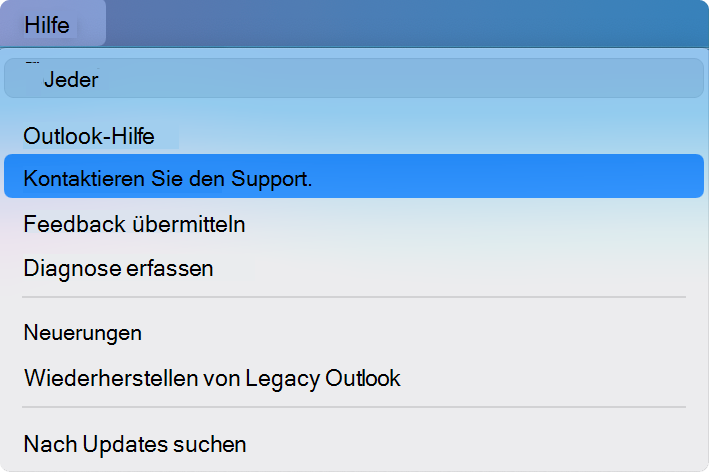
Melden Sie Probleme über "Support kontaktieren " im Menü "Hilfe".
Hinweis
Wenn beim Versuch, "Support kontaktieren" zu verwenden, eine Fehlermeldung angezeigt wird, wechseln Sie im Menü "Hilfe" in Outlook für Mac zu "Support kontaktieren" kann nicht verwendet werden.
Nach dem Öffnen einer Supportanfrage wird neben dem Schalter Neues Outlook ein Hilfesymbol angezeigt, um einfachen Zugriff auf die aktuelle Anfrage zu ermöglichen.

Wenn ein Supportmitarbeiter eine Antwort gibt, wird außerdem ein rotes Abzeichen auf dem Hilfesymbol zusammen mit der macOS-Benachrichtigung angezeigt.


Featureanforderungen
Bitte stimmen Sie über " Feedback geben " im Menü "Hilfe" für Featurewünsche ab.
Festlegen von Einstellungen für Outlook für Mac
Administratoren und andere IT-Experten können Bereitstellungen von Outlook für Mac mit einem Standardsatz von Einstellungen planen, implementieren und verwalten, die im Office für Mac-Bereitstellungshandbuch für Administratoren beschrieben sind.