

Ursache: Viele Nachrichten im Posteingang können die Synchronisierung mit dem E-Mail-Server verlangsamen
Lösung: Verschieben Sie einige Nachrichten vom E-Mail-Server auf Ihren Computer.
Wählen SieOutlook-Einstellungen> aus.

Klicken Sie unter Persönliche Einstellungen auf Allgemein.

Deaktivieren Sie unter Randleiste das Kontrollkästchen für Ordner auf meinem Computer ausblenden.
Klicken Sie unten auf der Seitenleiste auf E-Mail-Symbol
 .
.Wählen Sie in der Nachrichtenliste die Nachrichten aus, die Sie verschieben möchten.
Um mehrere Elemente auszuwählen, halten Sie während Sie auf die Elemente klicken.
Ziehen Sie die Nachrichten in den Ordner Posteingang auf meinem Computer . Nachdem Sie eine Nachricht in den Ordner "Auf meinem Computer" verschoben haben, ist diese Nachricht nicht mehr verfügbar, wenn Sie von einem anderen Computer aus auf Ihr Konto zugreifen.
Hinweis
Um zu verhindern, dass Ihr Posteingang zu voll wird, können Sie Regeln für das automatische Verschieben oder Löschen bestimmter Nachrichten erstellen. Beispielsweise könnten Sie eine Regel erstellen, um alle Nachrichten, die älter als drei Monate sind, in einen Archivordner unter "Auf meinem Computer" zu verschieben. Weitere Informationen zum Erstellen von Regeln finden Sie unter Erstellen einer Regel in Outlook 2016 für Mac.
Lösung: Exportieren sie in eine Outlook für Mac Archivdatei.
Um anzugeben, welche Elemente Sie exportieren möchten, weisen Sie sie einer Kategorie zu, und exportieren Sie dann alle Elemente in dieser Kategorie.
- Klicken Sie unten auf der Seitenleiste auf E-Mail-Symbol .
- Wählen Sie in der Nachrichtenliste die Elemente aus, die Sie exportieren möchten.
Um mehrere Elemente auszuwählen, halten Sie während Sie auf die Elemente klicken. - Wählen Sie Nachrichten>kategorisieren aus, und klicken Sie dann auf eine Kategorie.
- Wählen Sie Dateiexport>aus.
- Wählen Sie Elemente aus, die sich in der Kategorie befinden, und wählen Sie dann die Kategorie aus, die Sie exportieren möchten. Klicken Sie auf Weiter.
- Geben Sie einen Dateinamen und den Pfad ein, unter dem die Datei gespeichert werden soll, und klicken Sie dann auf Speichern.
- Klicken Sie auf Fertig stellen.
-
Hinweis
Informationen zum Wiederherstellen von Informationen aus einer Archivdatei finden Sie unter Importieren von E-Mail-Nachrichten, Kontakten und anderen Elementen.
Lösung: Leeren Sie den Ordner Gelöschte Elemente.
- Klicken Sie unten auf der Seitenleiste auf E-Mail-Symbol .
- Drücken Sie CTRL, und klicken Sie dann auf den Ordner Papierkorb>Leerer Ordner.
Ursache: Outlook kann länger dauern, um Elemente in weniger häufig verwendeten Feldern zu sortieren.
Lösung: Sortieren Sie Kontakte und Nachrichten nach einem anderen Feld.
Die Zeit, die Outlook zum Sortieren von Elementen in einem Ordner benötigt, variiert je nach dem Feld, nach dem Sie sortieren möchten. Beispielsweise ist es schneller, Kontakte nach Namen als nach einem benutzerdefinierten Feld zu sortieren.
- Wählen Sie einen Ordner aus, dessen Öffnen sehr lange dauert.
- Klicken Sie auf die Liste Nach: , und wählen Sie die Spaltenüberschrift aus, nach der Sie sortieren möchten.
Für Kontakte ist name das schnellste Feld, nach dem sortiert werden kann. Für E-Mail sind die schnellsten Felder, nach denen sortiert werden kann, "Datum des Empfangens" und "Betreff".
Lösung: Verwenden Sie die Suchfunktion, um Elemente aufzufinden.
Wenn das Sortieren von Elementen lange dauert, verwenden Sie die Suche, um Elemente schneller zu finden. Weitere Informationen finden Sie unter Suchen nach Elementen mithilfe einer einfachen Suche in Outlook für Mac.
Lösung: Zeigen Sie nur Ihre unerledigten Aufgaben an.
Die Aufgabenliste reagiert möglicherweise schneller, wenn abgeschlossene Aufgaben ausgeblendet werden.
- Klicken Sie unten auf der Seitenleiste auf Aufgaben
 .
. - Deaktivieren Sie im Menü Ansicht die Option Abgeschlossen.
Ursache: Outlook wird möglicherweise langsamer ausgeführt, wenn die Protokollierung aktiviert ist.
Lösung: Deaktivieren Sie die Protokollierung in Outlook.
Die Protokollierung ist ein Diagnosetool, das hauptsächlich von Supportmitarbeitern zur Problembehandlung in Outlook verwendet wird.
- Wählen SieFenstersynchronisierungsfehler> aus.

- Klicken Sie auf die Aktionsschaltfläche
 .
. - Deaktivieren Sie das Kontrollkästchen Protokollierung für die Problembehandlung aktivieren.
- Starten Sie Outlook erneut.
Ursache: Outlook kann länger dauern, um Elemente in weniger häufig verwendeten Feldern zu sortieren.
Lösung: Sortieren Sie Kontakte und Nachrichten nach einem anderen Feld.
Die Zeit, die Outlook zum Sortieren von Elementen in einem Ordner benötigt, variiert je nach dem Feld, nach dem Sie sortieren möchten. Es ist z. B. schneller, die Kontakte nach Namen als nach einem benutzerdefinierten Feld zu sortieren.
Klicken Sie in der Ordnerliste auf einen Ordner, für den das Öffnen sehr lange dauert.
Klicken Sie auf die Überschrift der Spalte, nach der Sie sortieren möchten.
Tipp
Kontakte lassen sich am schnellsten nach dem Namen sortieren. Nachrichten lassen sich am schnellsten nach dem Empfangsdatum und dem Betreff sortieren.
Lösung: Verwenden Sie die Suchfunktion, um Elemente aufzufinden.
Wenn das Sortieren von Elementen lange dauert, lassen sich die Elemente mit der Suchfunktion möglicherweise schneller finden. Weitere Informationen finden Sie unter Auffinden von Elementen in Outlook mithilfe einer einfachen Suche.
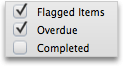
Lösung: Zeigen Sie nur Ihre unerledigten Aufgaben an.
Die Aufgabenliste reagiert möglicherweise schneller, wenn abgeschlossene Aufgaben ausgeblendet sind.
- Klicken Sie unten im Navigationsbereich auf die
 .
. - Deaktivieren Sie auf der Registerkarte Start das Kontrollkästchen Erledigt.
Ursache: Outlook wird möglicherweise langsamer ausgeführt, wenn die Protokollierung aktiviert ist.
Lösung: Deaktivieren Sie die Protokollierung in Outlook.
Die Protokollierung ist ein Diagnosetool, das hauptsächlich von Supportmitarbeitern zur Problembehandlung in Outlook verwendet wird. Standardmäßig ist die Protokollierung deaktiviert, aber wenn Sie sie deaktiviert haben und nicht mehr benötigen, können Sie sie deaktivieren.
- Klicken Sie im Menü Fenster auf Fehlerprotokoll.
- Klicken Sie auf die Aktionsschaltfläche .
- Deaktivieren Sie das Kontrollkästchen Protokollierung für die Problembehandlung aktivieren.
- Starten Sie Outlook erneut.
Siehe auch
Informationen zu Ordnern auf meinem Computer in Outlook für Mac