
Die einfachste Möglichkeit, einen leeren Kalender ohne Ihre Besprechungen oder Termine zu drucken, besteht darin, einen leeren Kalender zu erstellen und dann die Druckoptionen zu verwenden, um den Datumsbereich und die Druckformate (täglich, wöchentlich, monatlich oder jährlich) anzupassen.
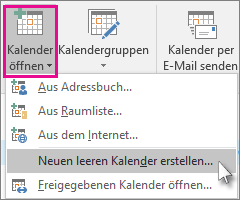
Klicken Sie Calendar auf Calendar hinzufügen oder Calendar öffnen, und klicken Sie dann auf Neue leere Calendar erstellen.
Geben Sie im Feld Neuen Ordner erstellen einen Namen für Ihre Calendar in das Feld Name ein. Sie können auch auswählen, wo Der leere Kalender platziert werden soll. Standardmäßig erstellt Outlook es als Unterordner Ihres Hauptordners Calendar. Klicken Sie auf OK , um Ihren Kalender zu erstellen.
Aktivieren Sie im linken Navigationsbereich unter Meine Kalender das Kontrollkästchen neben dem leeren Kalender, den Sie gerade erstellt haben. Sie müssen den Hauptkalender nicht deaktivieren.
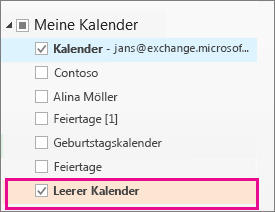
Ihr leerer Kalender sollte nun parallel zu Ihrem Hauptkalender angezeigt werden. Klicken Sie auf eine beliebige Stelle im leeren Kalender, um ihn zum aktiven Kalender zu machen.
Klicken Sie auf Datei>drucken.
Wählen Sie im Bereich Drucken unter Einstellungen Ihre bevorzugte Kalenderformatvorlage aus.
Hinweis: Wenn in der Seitenansicht Der Hauptkalender mit allen Terminen und Ereignissen angezeigt wird, klicken Sie auf Druckoptionen. Klicken Sie unter Diesen Kalender drucken auf den Kalender, den Sie in Schritt 3 ausgewählt haben.
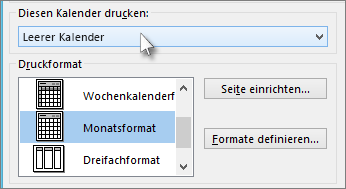
Klicken Sie zum Angeben eines Datumsbereichs auf Druckoptionen, und geben Sie unter Druckbereich das Start- und Enddatum ein.
Klicken Sie auf Drucken.