Im neuen Outlook haben Sie folgende Möglichkeiten:
Speichern Ihrer Datei in einem Clouddienst und Freigeben eines Links | Komprimieren einer Datei | Speichern der Datei in einer SharePoint-Serverbibliothek | Ändern der Größe eines Bilds im Textkörper einer E-Mail
Speichern Ihrer Datei in einem Clouddienst und Freigeben eines Links im neuen Outlook
Es gibt viele Cloudspeicherdienste, in die Sie große Dateien hochladen und dann freigeben können. Einige beliebte Cloudspeicherdienste sind OneDrive, Dropbox, iCloud und Google Drive. Sobald die Datei in der Cloud gespeichert ist, können Sie einen Link zu dem Dokument in eine E-Mail-Nachricht einfügen.
Laden Sie die Datei in einen Clouddienst wie OneDrive oder Dropbox hoch.
Hinweis
Der verwendete Dienst generiert einen Link für den Zugriff auf die Datei. Der Empfänger kann den Link öffnen, um die Datei herunterzuladen.
Nachdem Sie die Datei hochgeladen haben, kopieren Sie den Link und fügen ihn in eine E-Mail-Nachricht ein.
Zurück zum Anfang
Komprimieren der Datei im neuen Outlook
Wenn Sie eine Datei komprimieren oder zippen, verringert sich Ihre Größe möglicherweise so weit, dass sie in die Outlook-Größenbeschränkungen für Anlagen passt. In den folgenden Artikeln wird beschrieben, wie Sie Dateien für verschiedene Windows-Betriebssysteme komprimieren und extrahieren.
Zurück zum Anfang
Speichern der Datei in einer SharePoint-Serverbibliothek im neuen Outlook
Wenn Sie Outlook in einer Geschäftsumgebung und SharePoint verwenden, können Sie eine Datei in einer SharePoint-Bibliothek speichern und einen Link zu der Datei freigeben. Anleitungen hierzu finden unter Freigeben eines Dokuments in SharePoint oder auf OneDrive.
Zurück zum Anfang
Ändern der Größe eines Bilds im Textkörper einer E-Mail
Im neuen Outlook für Windows können Sie die Anzeigegröße eines Bilds ändern, das Sie in eine E-Mail-Nachricht eingefügt haben, aber Sie können die Dateigröße dieses Bilds nicht verringern:
- Wählen Sie das Bild im Textkörper der E-Mail-Nachricht aus.
- Wählen Sie im Menüband die Registerkarte Bildformat aus.
- Wählen Sie "Größe" und dann die gewünschte Größe aus dem Menü aus.
- Wenn das Bild immer noch nicht die gewünschte Größe aufweist, können Sie das Bild auswählen, dann auf einen Eckziehpunkt klicken und ihn nach innen oder außen ziehen, um die Größe weiter anzupassen.
Zurück zum Anfang
Im klassischen Outlook haben Sie folgende Möglichkeiten:
Speichern Ihrer Datei in einem Clouddienst und Freigeben eines Links | Komprimieren einer Datei | Verkleinern eines Bildes | Speichern einer Datei in einer SharePoint-Serverbibliothek | Ändern der Größe eines Bilds im Textkörper einer E-Mail
Speichern der Datei in einem Clouddienst und Freigeben eines Links
Es gibt viele Cloudspeicherdienste, in die Sie große Dateien hochladen und dann freigeben können. Einige beliebte Cloudspeicherdienste sind OneDrive, Dropbox, iCloud und Google Drive. Sobald die Datei in der Cloud gespeichert ist, können Sie einen Link zu dem Dokument in eine E-Mail-Nachricht einfügen.
Laden Sie die Datei in einen Clouddienst wie OneDrive oder Dropbox hoch.
Hinweis
Der verwendete Dienst generiert einen Link für den Zugriff auf die Datei. Der Empfänger kann den Link öffnen, um die Datei herunterzuladen.
Nachdem Sie die Datei hochgeladen haben, kopieren Sie den Link und fügen ihn in eine E-Mail-Nachricht ein.
Zurück zum Anfang
Komprimieren einer Datei im klassischen Outlook
Wenn Sie eine Datei komprimieren oder zippen, verringert sich Ihre Größe möglicherweise so weit, dass sie in die Outlook-Größenbeschränkungen für Anlagen passt. In den folgenden Artikeln wird beschrieben, wie Sie Dateien für verschiedene Windows-Betriebssysteme komprimieren und extrahieren.
Zurück zum Anfang
Verkleinern eines Bilds im klassischen Outlook
Wenn Sie eine große Bilddatei senden, können Sie die Größe automatisch ändern, um die Dateigröße zu reduzieren.
Fügen Sie die Bilder an Ihre E-Mail-Nachricht an.
Wählen Sie "Dateiinformationen>" aus.
Aktivieren Sie im Abschnitt Bildanlagen die Option Größe von großen Bildern beim Senden der Nachricht anpassen.

Kehren Sie zu Ihrer Nachricht zurück, und wählen Sie Senden aus.
Zurück zum Anfang
Speichern der Datei in einer SharePoint-Serverbibliothek im klassischen Outlook
Wenn Sie Outlook in einer Geschäftsumgebung und SharePoint verwenden, können Sie eine Datei in einer SharePoint-Bibliothek speichern und einen Link zu der Datei freigeben. Anleitungen hierzu finden unter Freigeben eines Dokuments in SharePoint oder auf OneDrive.
Zurück zum Anfang
Ändern der Größe eines Bilds im Textkörper einer E-Mail
Einfügen eines Bilds
Wenn Sie im klassischen Outlook ein Bild in den Textkörper Ihrer E-Mail-Nachricht einfügen möchten, setzen Sie den Cursor in den Textkörper der E-Mail-Nachricht, wählen Sie das Menü "Einfügen" aus, und wählen Sie dann im Menüband in der Gruppe "Illustrationen"die Option "Bilder" aus.
Wenn das Bild zu groß zu sein scheint (oder zu klein), können Sie die Ziehpunkte des Bilds verwenden, um dessen Größe zu ändern.
Ändern der Größe eines Bilds
Sie können die sichtbare Größe eines Bilds ändern, beispielsweise, wie viel Platz es auf dem Bildschirm einnimmt, ohne die Dateigröße oder die Auflösung des Bilds zu ändern. Damit wird die Gesamtgröße der E-Mail-Nachricht, die Sie senden möchten, jedoch nicht reduziert.
Klicken oder tippen Sie auf das Bild, um einen kleinen, kreisförmigen Ziehpunkt an jeder Ecke des Bilds anzuzeigen.

Klicken Sie auf einen der Ziehpunkte (oder drücken und halten Sie ihn gedrückt), und ziehen Sie dann den Ziehpunkt zur Mitte des Bilds, um dessen Größe zu verringern, oder vom Mittelpunkt weg, um die Bildgröße zu erhöhen.
Tipp
Es gibt weitere Größenziehpunkte in der Mitte jeder Seite des Bilds. Wenn Sie die Proportionen des Bilds beibehalten möchten, verwenden Sie nur die Ziehpunkte in den Ecken. Wenn Sie die Ziehpunkte in der Mitte jeder Seite verwenden, wird das Bild verzerrt.
Anpassen der Größe eines Bilds auf exakte Maße
Wählen Sie das Bild aus, dessen Größe Sie ändern möchten.
Geben Sie auf der Registerkarte Format in der Gruppe Größe die erforderliche Höhe ein. Die Breite wird automatisch geändert, damit sie proportional zur Höhe erhalten bleibt.
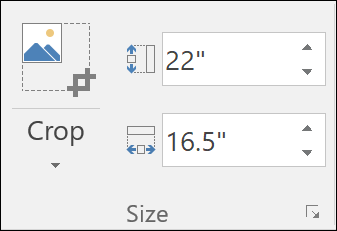
Wenn Sie Höhe und Breite getrennt ändern möchten, wählen Sie die  Größe aus und deaktivieren Sie das Kontrollkästchen Seitenverhältnis sperren , bevor Sie die erforderliche Höhe oder Breite in Schritt 2 ändern.
Komprimieren von Bildern zum Reduzieren der Dateigröße
Beim Komprimieren eines Bilds wird die Höhe und Breite des Bilds beibehalten, aber die Auflösung wird reduziert. Bilder mit geringerer Auflösung weisen eine geringere Dateigröße auf.
- Wählen Sie das oder die Bilder aus, deren Größe Sie reduzieren müssen.
- Wählen Sie unter "Bildtools" auf der Registerkarte "Format" die Option "Bilder komprimieren" aus.
 aus der Gruppe "Anpassen". Je nach Ihrer Bildschirmauflösung wird ggf. nur das Symbol "Bilder komprimieren" angezeigt.
- Wählen Sie die Komprimierungs- und Auflösungsoptionen aus, und wählen Sie dann OK aus. Bei Bildern, die nicht gedruckt werden sollen, ist Web (150 ppi die gängigste Auflösung.
Wichtig
Wenn Sie ein Bild komprimieren, um die Dateigröße zu verringern, werden im Bild weniger Details angezeigt als im Quellbild vorhanden sind. Dies bedeutet, dass ein Bild nach der Komprimierung anders aussehen kann als davor.
Zurück zum Anfang
Speichern Ihrer Datei in einem Clouddienst und Freigeben eines Links | Komprimieren einer Datei | Speichern einer Datei in einer SharePoint-Serverbibliothek
Speichern der Datei in einem Clouddienst und Freigeben eines Links
Es gibt viele Cloudspeicherdienste, in die Sie große Dateien hochladen und dann freigeben können. Einige beliebte Cloudspeicherdienste sind OneDrive, Dropbox, iCloud und Google Drive. Sobald die Datei in der Cloud gespeichert ist, können Sie einen Link zu dem Dokument in eine E-Mail-Nachricht einfügen.
Laden Sie die Datei in einen Clouddienst wie OneDrive oder Dropbox hoch.
Hinweis
Der verwendete Dienst generiert einen Link für den Zugriff auf die Datei. Der Empfänger kann den Link öffnen, um die Datei herunterzuladen.
Nachdem Sie die Datei hochgeladen haben, kopieren Sie den Link und fügen ihn in eine E-Mail-Nachricht ein.
Zurück zum Anfang
Komprimieren einer Datei und senden Sie sie in Outlook im Web oder Outlook.com
Wenn Sie eine Datei komprimieren oder zippen, verringert sich Ihre Größe möglicherweise so weit, dass sie in die Outlook-Größenbeschränkungen für Anlagen passt. In den folgenden Artikeln wird beschrieben, wie Sie Dateien für verschiedene Windows-Betriebssysteme komprimieren und extrahieren.
Zurück zum Anfang
Speichern der Datei in einer SharePoint Server-Bibliothek
Wenn Sie Outlook in einer Geschäftsumgebung und SharePoint verwenden, können Sie eine Datei in einer SharePoint-Bibliothek speichern und einen Link zu der Datei freigeben. Anleitungen hierzu finden unter Freigeben eines Dokuments in SharePoint oder auf OneDrive.
Zurück zum Anfang

