
Wenn Sie in Outlook auf E-Mail-Nachrichten antworten, ist es manchmal schneller und klarer, Ihre Antworten neben den Anweisungen im Textkörper der ursprünglichen Nachricht einzugeben.
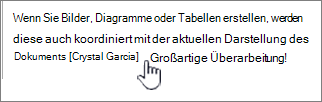
Aktivieren von Inlinekommentaren
Klicken Sie auf Dateioptionen>.
Klicken Sie im linken Bereich auf E-Mail.
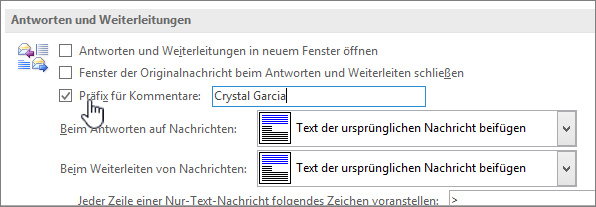
Aktivieren Sie im rechten Bereich unter Antworten und Weiterleitungen das Kontrollkästchen Präfix für Kommentare, und geben Sie den Text ein, den Sie zum Kennzeichnen Ihrer Kommentare verwenden möchten.
Tipp
Dieser Text wird in eckigen Klammern angezeigt, wenn Sie im Text der ursprünglichen Nachricht mithilfe eingebetteter Kommentare antworten.
Hinzufügen von Inlinekommentaren zu einer Nachricht
- Öffnen Sie eine Nachricht, die Sie empfangen haben, und klicken Sie dann auf Antworten.
- Klicken Sie auf den Text der ursprünglichen Nachricht, und beginnen Sie dann mit der Eingabe Ihrer Kommentare.
Hinweis
Es empfiehlt sich, die Empfänger Ihrer Nachricht zu informieren, dass Ihre Kommentare in der ursprünglichen Nachricht zu lesen sind.