Wenn Sie eine E-Mail-Nachricht oder einer Aufgabenanfrage erhalten, können Sie als Antwort mit nur einem Klick eine Besprechungsanfrage erstellen.
Hinweis
Das Feature "Mit Besprechung antworten " ist nur für Business Exchange-Konten verfügbar.
Erstellen einer Besprechungsanfrage aus E-Mail-Nachrichten im neuen Outlook
Wenn Sie eine Besprechungsanfrage aus einer E-Mail-Nachricht erstellen, wird jeder, der sich in der Zeile "An " in der ursprünglichen Nachricht befindet, als "erforderlicher Teilnehmer" und jeder in der Zeile "Cc" als optionaler Teilnehmer eingeladen.
Führen Sie eine der folgenden Aktionen aus:
- Wählen Sie in der Nachrichtenliste die Nachricht aus, und wählen Sie dann auf der Registerkarte Start in der Gruppe Antworten die Option Besprechung aus.
- Wählen Sie in einer geöffneten Nachricht auf der Registerkarte Nachricht in der Gruppe Antworten die Option Besprechung aus.
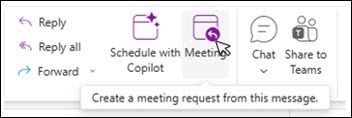
Geben Sie wie bei sonstigen Besprechungsanfragen den Ort sowie Start- und Endzeit ein. Sie können auch Teilnehmer hinzufügen oder entfernen, den Terminplanungs-Assistenten verwenden, um die beste Besprechungszeit zu ermitteln, oder Anlagen hinzufügen. Der Kopf und der Text der ursprünglichen Nachricht werden in den Text der Besprechungsanfrage eingefügt.
Unterhaltungen und Antworten mit Besprechungsanfrage
Wenn Ihre Nachrichtenliste nach Unterhaltung geordnet ist, ist die mit der Besprechungsoption erstellte Besprechungsanfrage mit derselben Unterhaltung verknüpft wie die ursprüngliche Nachricht.
Die Besprechungsanfrage wird in der erweiterten Unterhaltung angezeigt.
Wenn Sie Besprechung in einer Unterhaltung auswählen, die nicht erweitert ist und mehrere Verzweigungen enthält, gilt die Besprechungsanfrage für die neueste Nachricht im ausgewählten Zweig.
Doug zeigt Ihnen im folgenden Video, wie Sie dabei vorgehen. Sie können aber auch direkt zur Anleitung springen.
Die Besprechungsanfrage lädt alle Personen, die sich in der Zeile "An " in der ursprünglichen Nachricht befinden, als "erforderliche Teilnehmer" und alle Personen in der Zeile " Cc" als optionale Teilnehmer ein.
Erstellen einer Besprechungsanfrage aus E-Mail-Nachrichten im klassischen Outlook
Führen Sie eine der folgenden Aktionen aus:
- Wählen Sie in der Nachrichtenliste die Nachricht aus, und wählen Sie dann auf der Registerkarte Start in der Gruppe Antworten die Option Besprechung aus.
- Wählen Sie in einer geöffneten Nachricht auf der Registerkarte Nachricht in der Gruppe Antworten die Option Mit Besprechung antworten aus.
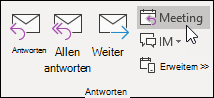
Geben Sie wie bei sonstigen Besprechungsanfragen den Ort sowie Start- und Endzeit ein. Sie können auch Teilnehmer hinzufügen oder entfernen, den Terminplanungs-Assistenten verwenden, um die beste Besprechungszeit zu ermitteln, oder Anlagen hinzufügen. Der Kopf und der Text der ursprünglichen Nachricht werden in den Text der Besprechungsanfrage eingefügt.
Hinweis
Das Feature "Mit Besprechung antworten" funktioniert nicht für E-Mails, die mit einer Vertraulichkeitsbezeichnung oder Information Rights Management (IRM) verschlüsselt sind. Wenn Sie im klassischen Outlook versuchen, die Funktion "Mit Besprechung antworten" auf eine verschlüsselte E-Mail anzuwenden, erhalten Sie die Fehlermeldung "Diese Aktion kann nicht ausgeführt werden. Die Berechtigung für diese Nachricht ist eingeschränkt."
Unterhaltungen und Antworten mit Besprechungsanfrage
Wenn Ihre Nachrichtenliste nach Unterhaltung angeordnet ist, wird die mit Besprechung erstellte Besprechungsanfrage derselben Unterhaltung zugeordnet wie die ursprüngliche Nachricht. Die Besprechungsanfrage wird in der erweiterten Unterhaltung angezeigt.
Wenn Sie Besprechung für eine Unterhaltung auswählen, die nicht erweitert ist und mehrere Verzweigungen enthält, gilt die Besprechungsanfrage für die neueste Nachricht im ausgewählten Zweig.
Der Besprechungsbefehl ist nicht verfügbar, wenn Sie eine Unterhaltungsüberschrift auswählen.
Hinweis
Im klassischen Outlook-Client ist das Feature "Mit Besprechung antworten" für normale Nachrichten verfügbar.
Verwenden Sie für geschützte Nachrichten die Schaltfläche "Besprechung" in der Gruppe "Antworten" auf der Registerkarte "Start" im neuen Outlook- oder Outlook im Web (OWA)-Client.


