
Es gibt mehrere unterschiedliche Möglichkeiten, mit denen Sie nach einem Kontakt suchen können. Sie können die Suchleiste oben auf der Seite verwenden oder suchen, während Sie eine neue Nachricht oder Besprechung verfassen oder im People Bereich von Outlook (früher als Kontaktordner bezeichnet) suchen.
Suchen nach einem Kontakt über die Suchleiste oben
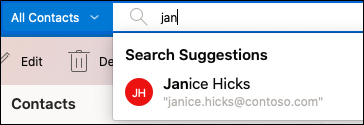
Dies ist die einfachste, schnellste Möglichkeit für die Suche nach einem Kontakt. Positionieren Sie den Cursor im Suchfeld , und beginnen Sie dann mit der Eingabe der ersten Buchstaben des Vornamens oder der E-Mail-Adresse der Person.
Während Ihrer Eingabe verfeinert Outlook ständig die Suche. Wenn Sie beispielsweise den Buchstaben k eingeben, gibt Outlook Übereinstimmungen wie Kasper, Killian und Klarissa zurück. Wenn Sie ka eingeben, verfeinert Outlook diese Liste auf Kasper.
Suchen nach einem Kontakt im Bereich "Personen"
Wählen Sie unten links in Outlook People Modul aus.

Hinweis
Wenn das People-Symbol nicht angezeigt wird, klicken Sie auf die Schaltfläche Weitere Optionen anzeigen (...), und wählen Sie People aus.
Auf dieser Registerkarte können Sie eine Liste Ihrer Kontakte anzeigen und in alphabetischer Reihenfolge durch sie scrollen.

Die Suchleiste oben funktioniert genauso wie auf den Registerkarten E-Mail oder Calendar, um Kontakte zu finden.
Suchen nach Kontakten beim Verfassen einer neuen Nachricht
- Beginnen Sie in den Feldern An, Cc oder Bcc in einer neuen Nachricht mit der Eingabe einiger Buchstaben eines Namens, und klicken Sie dann auf Verzeichnis suchen , das unten angezeigt wird.

- Sie sehen eine Liste der vorgeschlagenen Kontakte basierend auf ihrer Eingabe. Klicken Sie auf den Kontakt, und er wird in Ihr An-, Cc- oder Bcc-Feld angezeigt.

- Wenn Sie weitere Kontakte hinzufügen möchten, beginnen Sie nach dem Gerade eingegebenen Kontakt erneut mit der Eingabe, und setzen Sie den Vorgang erneut fort.