
In Outlook im Web können Sie die Suchleiste oben auf der Seite verwenden, um nach E-Mail-Nachrichten und Personen zu suchen.
Wenn Sie in Ihrem Postfach die Suche verwenden, enthalten die Ergebnisse Nachrichten, Kontakte und Dateien.
Hinweis
Wenn die Anweisungen in diesem Artikel nicht mit dem Angezeigten übereinstimmen, verwenden Sie möglicherweise eine ältere Version von Outlook im Web. Versuchen Sie es mit den Anleitungen für das klassische Outlook im Web.
Suchen nach einer E-Mail-Nachricht, einem Kontakt oder einer Datei
- Geben Sie im Feld Suchen in E-Mail ein, wonach Sie suchen möchten (Kontakt, Betreff, Teil einer Nachricht oder Name einer Datei), und drücken Sie die EINGABETASTE.

- Wenn Sie mit der Suche fertig sind
 Suche beendenim Suchfeld aus, oder wählen Sie einen beliebigen Ordner im Navigationsbereich aus, um die Suche zu beenden.

Suchen nach einem Kontakt zum Finden von E-Mail-Nachrichten
Geben Sie im Suchfeld die ersten Buchstaben eines Namens ein. Wählen Sie aus den vorgeschlagenen Personen in der Liste unter dem Suchfeld aus, oder drücken Sie die EINGABETASTE, um weitere Ergebnisse anzuzeigen.
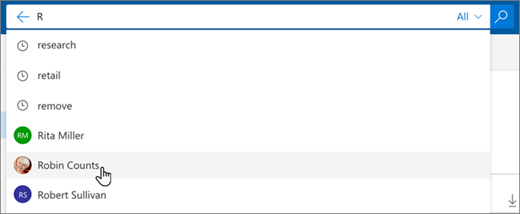
Wenn Sie einen Kontakt in den Suchergebnissen auswählen, wird eine Liste von E-Mail-Nachrichten im Zusammenhang mit diesem Kontakt angezeigt.
Um eine Nachricht an Ihren Kontakt zu senden, wählen Sie das E-Mail-Symbol unter dem Namen des Kontakts aus. Um den Kontakt zu Favoriten hinzuzufügen, wählen Sie ... für weitere Optionen und dann Zu Favoriten hinzufügen aus.
Suchen von E-Mail-Nachrichten in Ihren bevorzugten Kontakten
Wenn Sie oft nach E-Mails von denselben Personen suchen, können Sie diese Personen zu Favoriten hinzufügen. Um den Kontakt zu Favoriten hinzuzufügen, suchen Sie nach diesem Kontakt, wählen Sie seinen Namen in den Suchergebnissen aus, und wählen Sie ... für weitere Optionen und dann Zu Favoriten hinzufügen aus.
Wenn Sie alle E-Mail-Nachrichten von dieser Person anzeigen möchten, wählen Sie deren Namen im linken Bereich unter Favoriten aus.
Verwenden von Filtern zum Verfeinern ihrer Suche
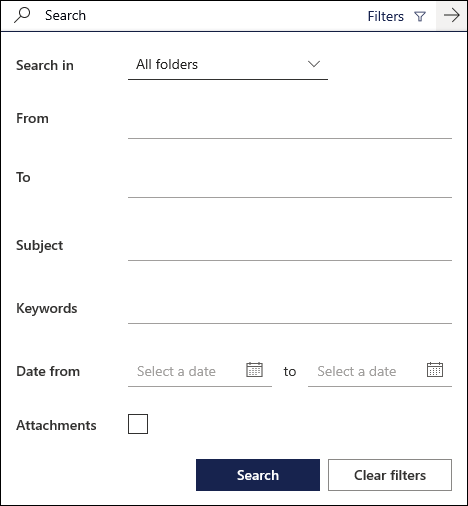
Sie können Suchfilter verwenden, um Ihre Suche mit Optionen wie „Ordner“, „Von“, „An“, „Betreff“, Schlüsselwörtern, Datumsbereichen und Anhängen zu verfeinern.
Um Suchfilter zu verwenden, wählen Sie filter  am Ende des Suchfelds aus.
Anleitungen zum klassischen Outlook im Web
Suchen nach einer E-Mail-Nachricht oder einem Kontakt
Geben Sie im Feld E-Mail und Personen durchsuchen Ihren Suchbegriff ein.

Wählen Sie einen der Vorschläge aus, oder drücken Sie die Eingabetaste, um alle möglichen Ergebnisse anzuzeigen.
Tipp
Wenn Sie nach einem Kontakt suchen, wählen Sie den Link Suchen People unten in der Liste der Vorschläge aus, um die Suche auf Ihre Kontakte und das Verzeichnis Ihrer organization zu beschränken.
Nachdem Sie Ihr Schlüsselwort eingegeben haben, können Sie Ihre Suche so verfeinern, dass sie nur Nachrichten in einem bestimmten Ordner, von einem bestimmten Absender, mit Anlagen oder innerhalb eines bestimmten Datumsbereichs enthält.
Um die Suchergebnisse zu löschen, bewegen Sie den Cursor über das Suchfeld, und wählen Sie Verwerfen
 aus.
aus.
Verfeinern Ihrer Suche
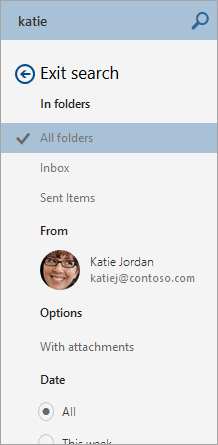
Nachdem Sie Ihren Suchbegriff eingegeben haben, können Sie im Navigationsbereich links Ihre Suchergebnisse folgendermaßen verfeinern:
- In Ordnern: Sucht nur nach Nachrichten in einem bestimmten Ordner, z. B. Posteingang, Gesendete Objekte und Archiv.
- Von: Sucht nur nach Nachrichten von einem bestimmten Absender.
- Optionen: Sucht nur nach Nachrichten, die bestimmten Kriterien (z. B. Nachrichten mit Anlagen) entsprechen.
- Datum: Sucht nur nach Nachrichten in einem bestimmten Datumsbereich.
Suchen in "Personen"
Wenn Sie in Mail einen Namen im Feld E-Mails und Personen durchsuchen eingeben, wird eine Personen suchen-Option angezeigt. Wenn Sie diese Option auswählen, können Sie in "Personen" suchen, wo Ihre Suchergebnisse auf Ihre Kontakte und das Verzeichnis Ihres Unternehmens beschränkt werden.
So suchen Sie in "Personen":
- Geben Sie im Feld E-Mail und Personen durchsuchenden Namen der Person, Gruppe oder Ressource ein, nach der Sie suchen, und drücken Sie die EINGABETASTE.
- Wählen Sie am Ende der Suchergebnisse Personen suchen aus.
- Verfeinern Sie die Suche, indem Sie nur in Ihre Kontakte oder Verzeichnis suchen.
- Um die Suchergebnisse zu löschen, bewegen Sie den Cursor über das Suchfeld, und wählen Sie Verwerfen aus.
Verwenden der erweiterten Abfragesyntax zum Verfeinern von Suchergebnissen
Verwenden Sie die erweiterte Abfragesyntax (Advanced Query Syntax, AQS), um die Suchergebnisse zu verfeinern. Geben Sie im Suchfeld ein AQS-Schlüsselwort aus der nachstehenden Tabelle, dahinter einen Doppelpunkt und dann den Begriff ein, nach dem Sie suchen möchten. Wenn Sie beispielsweise Nachrichten mit einem Betreff suchen möchten, der "bericht" enthält, geben Sie subjectein:report in das Feld E-Mail suchen und People.
| AQS-Schlüsselwort | Beschreibung | Beispiel |
|---|---|---|
| From | Durchsucht das Feld Von | From:IngridCranz |
| To | Durchsucht das Feld An | To:IngridCranz |
| Cc | Durchsucht das Feld Cc | Cc:IngridCranz |
| Bcc | Durchsucht das Feld Bcc | Bcc:IngridCranz |
| Participants | Durchsucht die Felder An, Cc und Bcc | Participants:IngridCranz |
| Subject | Durchsucht den Betreff | Betreff:report |
| Body or Content | Durchsucht den Nachrichtentext | Körper:report |
| Sent | Durchsucht das Sendedatum. Sie können nach einem bestimmten Datum oder einem Datumsbereich, getrennt durch zwei Punkte (..), suchen. Sie können auch nach relativen Datumsangaben suchen: heute, morgen, gestern, diese Woche, nächster Monat, letzte Woche, letzter Monat. Sie können nach Wochentag oder Monat suchen. Wichtig: Datumssuchen müssen im Format "Monat/Tag/Jahr" eingegeben werden: MM/TT/JJJJ. |
Sent:01.01.2017 |
| Received | Sucht nach dem Empfangsdatum. Sie können die gleichen Suchbegriffe wie für "Gesendet" verwenden. | Received:01.01.2017 |
| Category | Durchsucht das Feld Kategorie | Kategorie:reports |
| HasAttachment:yes | Eine Suche nach HasAttachment:yes gibt nur E-Mail-Nachrichten mit Anlagen zurück. Um die zu suchenden E-Mails genauer anzugeben, verwenden Sie Wörter oder Namen aus der E-Mail in Verbindung mit dem Suchbegriff. Mit blau hasattachment:yes würden beispielsweise nur E-Mails zurückgegeben, die das Wort "blau" und Anlagen enthalten. |
report HasAttachment:ja |
| HasAttachment:no | Eine Suche nach HasAttachment:no gibt nur E-Mail-Nachrichten ohne Anlagen zurück. |
report HasAttachment:nein |
| IsFlagged:yes | Eine Suche nach IsFlagged:yes gibt nur E-Mail-Nachrichten zurück, die gekennzeichnet sind. |
report IsFlagged:yes |
| IsFlagged:no | Eine Suche nach IsFlagged:no gibt nur E-Mail-Nachrichten zurück, die nicht gekennzeichnet sind. |
report IsFlagged:no |
Bei Verwendung der erweiterten Abfragesyntax (AQS) können Sie mehrere Suchbegriffe eingeben und dann nach allen oder nur einigen Suchbegriffen oder nach einem exakten Ausdruck suchen.
-
Subject:
product planfindet jede Nachricht mit "product" oder "plan" im Betreff. -
Subject:
(product plan)findet jede Nachricht mit "product" und "plan" im Betreff. -
Subject:
"product plan"findet jede Nachricht mit dem Ausdruck "Produktplan" im Betreff.
Sie können auch mit AND oder OR nach mehreren Suchbegriffen suchen. Sie können beispielsweise nach Nachrichten von Jerri suchen, die "Report" im Betreff enthalten, indem Sie in das Suchfeld eingeben From:Jerri AND Subject:report .
Tipps, Tricks und mehr
Verwenden Sie diese Tipps und Tricks, um die Suchantworten zu verbessern.
- Bei Schlüsselwortsuchen wird die Groß-/Kleinschreibung nicht beachtet. Beispiel:
catundCATgeben die gleichen Ergebnisse zurück. - Wenn Sie nach einem property:value -Ausdruck suchen, fügen Sie kein Leerzeichen hinter dem Doppelpunkt ein. Befindet sich dort ein Leerzeichen, wird aus dem vorgesehenen Wert eine Volltextsuche. Beispielto: sucht JerriFrye nach "JerriFrye" als Schlüsselwort (keyword) und nicht nach Nachrichten, die an JerriFrye gesendet wurden. Um nach Nachrichten zu suchen, die an JerriFrye gesendet wurden, geben Sie :JerriFryeeinto.
- Ein Leerzeichen zwischen zwei Schlüsselwörtern oder zwei propertyAusdrückenvalue entspricht der Verwendung von AND. Beispiel from:"Jerri Frye"subject:
reorganizationgibt alle von Jerri Frye gesendeten E-Mail-Nachrichten zurück, die das Wortreorganizationin der Betreffzeile enthalten. - Bei der Suche nach einer Empfängereigenschaft wie "To", "From", "Cc" oder "Recipients" können Sie eine SMPT-Adresse, einen Alias oder einen Anzeigenamen verwenden, um den Empfänger zu bezeichnen. Sie können z. B. , JerriFryeoder "JerriFrye"verwendenJerriFrye@contoso.com.
- Sie können nur Suffix-Wildcardsuchen verwenden, cat* z. B. oder set*. Präfix-Wildcardsuchen (*cat) oder Teilzeichenfolgen-Wildcardsuchen (*cat*) werden nicht unterstützt.
- Verwenden Sie bei der Suche nach einer Eigenschaft Anführungszeichen (" "), wenn der Suchwert aus mehreren Wörtern besteht. Beispiel:budget Q1 gibt Nachrichten zurück, subjectdie Budget in der Betreffzeile und Q1 an einer beliebigen Stelle in der Nachricht oder in einer der Nachrichteneigenschaften enthalten. Mit subject:"budget Q1" gibt alle Nachrichten zurück, die das Budget Q1 an einer beliebigen Stelle in der Betreffzeile enthalten.
- Um Inhalte, die mit einem bestimmten Eigenschaftswert gekennzeichnet sind, aus den Suchergebnissen auszuschließen, geben Sie ein Minuszeichen (-) vor dem Namen der Eigenschaft ein. Beispiel -from:"Jerri Frye" schließt alle von Jerri Frye gesendeten Nachrichten aus.
- Damit Outlook reibungslos funktioniert, werden nur die ersten 1.000 Suchergebnisse zurückgegeben. Wenn die Ergebnisliste nicht das enthält, wonach Sie suchen, versuchen Sie es mit einer spezifischeren Suche.