
Wählen Sie unten ein Thema aus, um mehr über die Freigabe von Dateien und Bildern mit Outlook Mobile zu erfahren.
Anfügen eines Fotos oder einer Datei an eine E-Mail
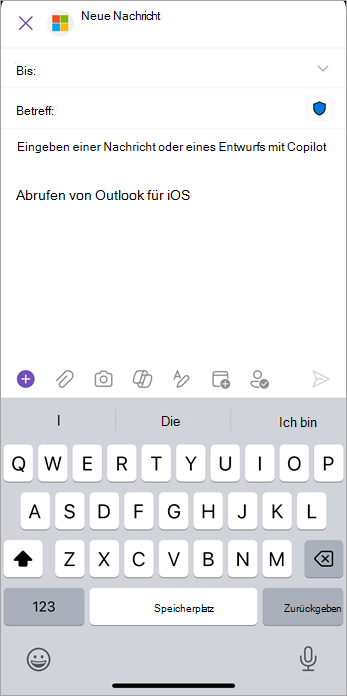
Um ein Foto oder eine Datei zu einer E-Mail hinzuzufügen, tippen Sie auf das Büroklammer-Symbol in der unteren rechten Ecke des Bildschirms "Neue E-Mail ".
Sie können eine aktuelle Datei, eine Dropbox-, Box-, OneDrive-, Google Drive-Datei, eine Datei oder ein Foto von Ihrem Gerät anfügen oder ein neues Foto aufnehmen.
Um eine Datei aus Ihrem iCloud-Laufwerk anzuhängen, tippen Sie auf die Büroklammer am unteren Rand des Verfassen-Bildschirms über der Tastatur. Auf dem Bildschirm Datei anhängen finden Sie Ihr iCloud-Laufwerk unter dem Abschnitt Andere Speicherorte.
Durchsuchen von E-Mail-Anlagen
Mit Outlook Mobile können Sie von einem bequemen Ort aus nach Anlagen, Personen, Ereignissen und mehr suchen und schnell Ergebnisse erhalten.
Verwenden des Suchsymbols zum Auffinden von Anlagen
- Tippen Sie auf Suchen
 .
. - Geben Sie Ihre Suchabfrage ein, oder tippen Sie auf Files, um aktuelle E-Mail-Anhänge zu finden.
- Um Ihre Suche zu verfeinern, tippen Sie auf Filter , um erweiterte Suchoptionen zu verwenden.
Eingabe in die Suchleiste und Filtern nach Anlagen
- Beginnen Sie mit der Eingabe in die Suchleiste.
- Tippen Sie auf den Anlagen-Umschalter, um sie zu aktivieren. Tippen Sie auf Übernehmen.
- Tippen Sie auf die Nachricht mit der Anlage, nach der Sie suchen, um Sie zu öffnen, freizugeben oder darauf zu antworten.
Freigeben von Dateien und Fotos mit einem OneDrive for Business-Link
Wenn Sie unterwegs sind, kann es schwierig sein, Ihre Arbeit zu erledigen, während Sie zwischen Meetings und Veranstaltungsorten pendeln. Deshalb ist es wichtig, alle Ihre Dokumente und Fotos an einem Ort zu haben – damit Sie sie unterwegs schnell finden, bearbeiten und teilen können.
Teilen Sie Dateien mit Ihrem Team über Outlook Mobile. Fügen Sie Dateien, Fotos und Bilder schnell an Ihre E-Mails an. Outlook erleichtert das Teilen von Dokumenten und Fotos von überall aus. Mit nur wenigen Klicks können Sie:
- Fügen Sie eine Datei von einem beliebigen verbundenen Dienst an eine E-Mail-Nachricht an.
- Teilen Sie einen Link zu einer beliebigen in der Cloud gehosteten Datei in OneDrive, Gmail, iCloud oder Dropbox.
- Mitschreiben, bearbeiten und teilen Sie ein Foto, ein Dokument oder ein Whiteboard direkt in Ihrer E-Mail.
Eine Datei anfügen
- Tippen Sie in einer neuen E-Mail oder einer Antwort auf das Büroklammersymbol und dann auf Datei anfügen.
- Wählen Sie aus, wo Sie die Datei abrufen möchten.
- Wählen Sie eine Datei aus, und tippen Sie dann auf "OneDrive for Business-Link einfügen".
Blockierte Anlagen in Outlook Mobile
Eine der am häufigsten verwendeten Methoden der Übertragung von Computerviren sind Dateianlagen. Outlook blockiert das Senden und Empfangen bestimmter Dateitypen (z. B. .exe und bestimmter Datenbankdateien) als Anlagen, um Sie und Ihre Empfänger vor Computerviren zu schützen. Es wird empfohlen, OneDrive zu verwenden und dem Empfänger einen Link zu der Datei zu senden, wenn Sie einen dieser Dateitypen an einen E-Mail-Empfänger senden müssen.
Hinweis: Wenn Sie ein Microsoft Exchange-Konto verwenden, kann Ihr E-Mail-Server-Administrator die Blockierung bestimmter Dateitypen aufheben. Wenden Sie sich an den Administrator, um weitere Hilfe zu erhalten.
Dateien über die Cloud freigeben
Wenn Sie eine Datei senden müssen, die von Outlook blockiert wird, besteht die einfachste Methode zum Senden der Datei darin, sie auf OneDrive oder einen sicheren Netzwerkfreigabeserver wie SharePoint hochzuladen. Dann senden Sie einen Link zu der Datei. Wenn Sie eine blockierte Datei empfangen möchten, bitten Sie den Absender, die Datei auf OneDrive oder SharePoint hochzuladen und Ihnen einen Link zu senden. Sobald Sie den Link erhalten, können Sie den Dateispeicherort öffnen und die Datei herunterladen.
Hinweis: Bei OneDrive und OneDrive for Business müssen Sie den Absender bitten, Ihnen nur einen Link zu der Datei zu senden, anstatt die Datei mithilfe von OneDrive an eine E-Mail anzufügen. Um einen Freigabelink in OneDrive abzurufen, markieren Sie die Datei, und wählen Sie in der Menüleiste Link abrufen aus.
Erfahren Sie mehr über blockierte Anlagen in Outlook.
Größenbeschränkungen für Anlagen
Um die optimale Leistung zu erzielen, gilt für Anlagen in Outlook für iOS und Android eine Größenbeschränkung.
iCloud
- Max. iCloud-Anhang: 20 MB
- Max. Größe der iCloud-Nachricht: 20 MB
Andere Kontotypen
- Max. Anlagengröße: 33 MB
Ändern der Größe und Anfügen von Bildern
Wenn Sie ein Bild, das größer als 1 MB ist, an eine E-Mail anhängen, haben Sie die Möglichkeit, es zu komprimieren/verkleinern.
- Wenn Sie sich dafür entscheiden, das Original zu behalten, werden alle Bilder in der Nachricht in voller Größe gesendet.
- Wenn Sie die Größenänderung wählen, werden ALLE Bilder in der Nachricht komprimiert – auch Bilder, die später hinzugefügt werden, während Sie den Entwurf noch bearbeiten.
Wenn Sie den Entwurf speichern und später wiederkommen und ein weiteres großes Bild hinzufügen, werden Sie erneut gefragt und Ihre Wahl gilt für alle Entwürfe während dieser Bearbeitungssitzung.
Angefügte Bilder werden automatisch in Nachrichten eingebettet
Bilder werden dem Text der Ihrer Nachricht automatisch hinzugefügt. Alle anderen Anlagetypen werden weiterhin als normale Anlagen behandelt.
Wir haben dieses Feature sowohl in iOS wie in Android hinzugefügt, damit Sie E-Mails besser lesen und Bilder dort sehen, wo sie hingehören, wodurch der Gesamtfluss Ihrer E-Mails verbessert wird.
Wenn Sie Ideen oder Bedenken zu diesem Feature haben, würden wir uns über Ihr Feedback freuen. Wechseln Sie einfach zu den Einstellungen>, Hilfe & Feedback>Feedback senden.
Verwenden der In-App-Kamera zum Verbessern Ihrer Bilder
Anfügen eines Bilds mit Office Lens
- Tippen Sie in einer E-Mail, die Sie verfassen, auf "Kamera
 ", um ein Bild mit Office Lens in Outlook aufzunehmen.
 - Wählen Sie ein Foto, ein Dokument (iOS), einen Scan (Android) oder ein Whiteboard aus.
- Mitschreiben Sie das Bild, überprüfen und bearbeiten Sie es und tippen Sie auf "Fertig" oder "Fertig".
Informationen zu den verschiedenen Office Lens-Modi:
Foto: Verwenden Sie den Fotomodus für das Erfassen von Landschaftsbildern oder Personen.
Dokument (iOS) oder Scannen (Android): Der Dokument- oder Scanmodus hilft, auch Kleingedrucktes und Details auf einer Seite optimal zu erfassen. Er eignet sich hervorragend für Dinge wie Rezepte, Verträge, Plakate, Flyer oder ähnliches.
Whiteboard: Der Whiteboard-Modus eignet sich am besten für das Erfassen von Notizen. Die neue Kamera passt Bilder so an, dass der Hintergrund nicht zu hell ist und die Wörter einfacher zu lesen sind. Dies ist auch eine ideale Einstellung für Wandtafeln und Skizzen.
Siehe auch
Verwalten Ihres Posteingangs in Outlook Mobile
Zeitmanagement in Outlook Mobile