
Hinweis
Dieser Artikel gilt nur für Microsoft 365, das von 21Vianet in China betrieben wird.
Einrichten von E-Mail in der Outlook für Android-App

Öffnen Sie Outlook für Android. Das Symbol sieht so aus:

Falls noch nicht geschehen, laden Sie die Outlook-App aus Ihrem lokalen Android App Store in China herunter.
Tippen Sie auf Erste Schritte , wenn Sie es zum ersten Mal sind.
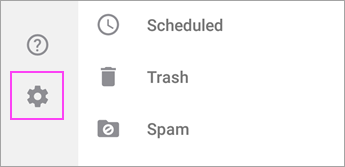
Oder wechseln Sie zu Einstellungen>Konto> hinzufügenEmail Konto hinzufügen.

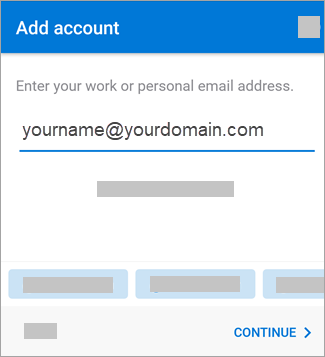
Geben Sie Ihre vollständige E-Mail-Adresse ein. Tippen Sie dann auf Weiter.
Hinweis
Wenn Sie zur Eingabe von Informationen zur Servereinstellung aufgefordert werden, müssen Sie möglicherweise manuell einrichten oder IMAP oder POP verwenden. Weitere Informationen finden Sie weiter unten im Hilfeabschnitt zu Den Servereinstellungen.
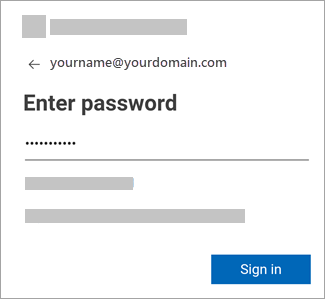
Geben Sie das Kennwort für Ihr E-Mail-Konto ein, und tippen Sie auf Anmelden oder auf Weiter.
Hinweis
Je nach Ihrem E-Mail-Anbieter sieht der Anmeldebildschirm bei Ihnen möglicherweise anders aus.
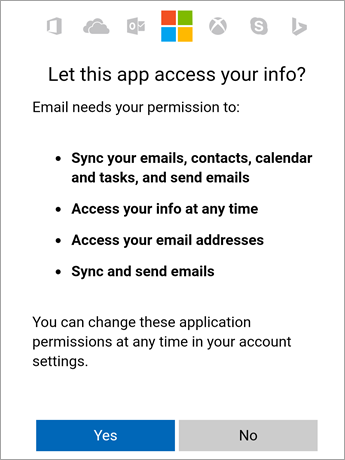
Outlook kann die Berechtigung für den Zugriff auf Ihren Kalender, Ihre Kontakte usw. anfordern. Tippen Sie auf Ja oder Zulassen.
Sie sind jetzt bereit, Outlook für Android zu verwenden!

Einrichten von E-Mail in den integrierten Android-Apps
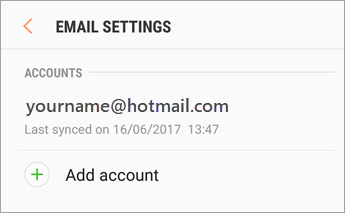
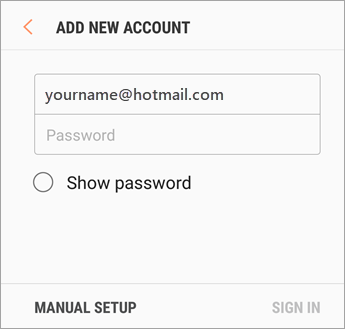
Das Aussehen von Androids kann variieren. Verwenden Sie daher diese Schritte als Leitfaden, oder wenden Sie sich an die Hilfe des Herstellers für Ihr bestimmtes Gerät. Wenn Sie die Einrichtung in der integrierten App ausführen, lesen Sie den Abschnitt Integrierte Android-App weiter unten.
Aktualisieren Sie Ihre Gmail-App auf die neueste Version:
- Öffnen Sie die Google Play Store-App auf Ihrem Smartphone.
- Geben Sie in der Suchleiste "Gmail" ein, und wählen Sie Update aus.
Hinweis
Wenn die Aktualisierungsoption nicht verfügbar ist, besitzen Sie bereits die neueste Version.
Nachdem das Update installiert wurde, tippen Sie auf das Gmail-App-Symbol, um es zu öffnen.
Tippen Sie auf das Menüsymbol in der oberen linken Ecke >Einstellungen>Konto>hinzufügen Exchange und Microsoft 365.
Wichtig
Wählen Sie NICHT "Outlook, Hotmail und Live" aus, es sei denn, Sie möchten nur E-Mails synchronisieren.
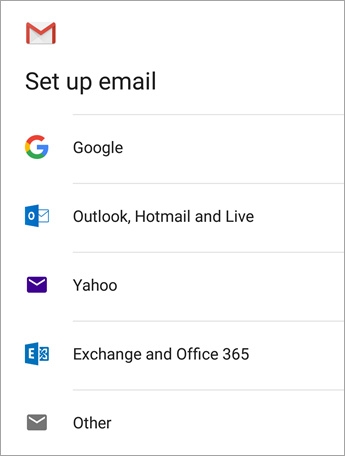
Geben Sie Ihre vollständige E-Mail-Adresse ein, und tippen Sie auf Weiter.
Geben Sie Ihr Kennwort ein, und tippen Sie auf Weiter.
Hinweis
Wenn Sie zur Eingabe von Informationen zur Servereinstellung aufgefordert werden, müssen Sie möglicherweise manuell einrichten oder IMAP oder POP verwenden. Weitere Informationen finden Sie weiter unten im Hilfeabschnitt zu Den Servereinstellungen.

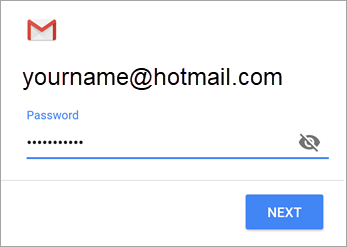
Folgen Sie allen angezeigten Anweisungen, einschließlich der Eingabeaufforderungen für Sicherheitsberechtigungen. Möglicherweise werden Sie auch zum Festlegen der Synchronisierungseinstellungen und eines Anzeigenamens aufgefordert.
Wenn Sie Microsoft 365 business verwenden, werden Sie möglicherweise auch aufgefordert, zusätzliche Sicherheitskontrollen zu erteilen. Wählen Sie in diesem Fall Aktivieren aus.
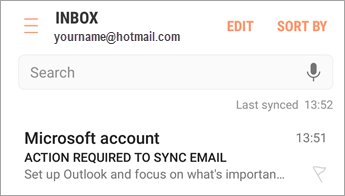
Wechseln Sie zu Ihrem Posteingang. Wenn eine E-Mail mit der Nachricht "Aktion erforderlich für Synchronisierung" angezeigt wird, öffnen Sie sie, und tippen Sie auf Stattdessen andere Mail-App verwenden.
Wenn diese Nachricht nicht angezeigt wird und Ihre E-Mails synchronisiert werden, überspringen Sie diesen Schritt.

Ziehen Sie die Android-Benachrichtigungsleiste hinunter, indem Sie vom oberen Rand des Bildschirms nach unten wischen.
Wird eine Benachrichtigung mit etwa folgendem Wortlaut angezeigt: "Kalender und Kontakte können nicht synchronisiert werden", tippen Sie darauf. Tippen Sie dann auf Zulassen, um den Zugriff zu gewähren, und schon sind Sie fertig!
Hinweis
Wenn keine Benachrichtigung zu einem Synchronisierungsfehler angezeigt wird, ist alles in Ordnung!

Hilfe zu Servereinstellungen
Manuelle Einrichtung für Microsoft 365 betrieben von 21Vianet
Führen Sie die obigen Schritte für Ihre App aus, um ein neues Konto hinzuzufügen. Achten Sie darauf, Exchange als Kontotyp auszuwählen.
Wenn Sie zur Eingabe von Servereinstellungen aufgefordert werden, geben Sie Folgendes ein, falls verfügbar:
Legen Sie für die Servereinstellungen Folgendes fest (falls verfügbar):
Einstellungen des Posteingangsservers
-
Domäne\Benutzername
Stellen Sie sicher, dass Ihre vollständige E-Mail-Adresse angezeigt wird. Beispiel: yourname@contoso.cn. -
Kennwort
Verwenden Sie das Kennwort, das Sie für den Zugriff auf Ihre E-Mail verwenden. -
Server
Verwenden Sie partner.outlook.cn für Microsoft 365-Konten, die von 21Vianet betrieben werden. -
Anschluss
Verwenden Sie 443 oder 993. -
Sicherheitstyp
Wählen Sie SSL/TLS aus, oder stellen Sie sicher, dass das Kontrollkästchen Sichere Verbindung verwenden (SSL) aktiviert ist, und tippen Sie dann auf Weiter.
Einstellungen des Postausgangsservers (SMTP)
-
SMTP-Server
Verwenden Sie smtp.office365.cn für Microsoft 365-Konten, die von 21Vianet betrieben werden. -
Sicherheitstyp
Wählen Sie TLS aus. -
Portnummer
Geben Sie 587 ein. Tippen Sie auf Weiter.
-
Domäne\Benutzername
Folgen Sie allen angezeigten Anweisungen, einschließlich der Eingabeaufforderungen für Sicherheitsberechtigungen. Möglicherweise werden Sie auch zum Festlegen der Synchronisierungseinstellungen und eines Anzeigenamens aufgefordert.
Möglicherweise werden Sie auch aufgefordert, zusätzliche Sicherheitskontrollen zu erteilen. Wählen Sie in diesem Fall Aktivieren oder Zulassen aus.
IMAP- oder POP-Setup
Sie können Ihr E-Mail-Konto mithilfe von IMAP manuell einrichten, statt Exchange ActiveSync zu verwenden. Dies bedeutet, dass nur Ihre E-Mails mit Ihrem Smartphone synchronisiert werden (nicht aber Ihr Kalender oder Ihre Kontakte.)
Starten Sie das E-Mail-Programm auf Ihrem Smartphone, und wählen Sie die OPTION IMAP oder POP aus, um ein Konto hinzuzufügen. Geben Sie dann Folgendes ein, wenn Sie über ein Microsoft 365-Konto verfügen, das von 21Vianet betrieben wird. Wenn Sie Microsoft 365 nicht verwenden, finden Sie ihre Servereinstellungen unten.
Email Adresse: Dies ist Ihre vollständige E-Mail-Adresse (z. Btony@contoso.cn. ).
Benutzername: Ihr Benutzername ist Ihre vollständige E-Mail-Adresse (z. B tony@contoso.cn. ).
Kennwort: Dies ist das Kennwort für Ihr E-Mail-Konto.
Servereinstellungen: Dies sind die Einstellungen für Ihren Posteingangs- und Postausgangsserver. Wählen Sie entweder POP3 oder IMAP4 aus.
Einstellungen des Posteingangsservers:
POP3-Servername: partner.outlook.cn
IMAP4-Servername: partner.outlook.cn
Port: 995
Verschlüsselung: SSL
Einstellungen des Postausgangsservers:
SMTP-Servername: smtp.office365.cn
Port: 587
Verschlüsselung: TLS
Suchen Exchange ActiveSync Servernamens
Wenn Ihr E-Mail-Programm den Exchange ActiveSync-Servernamen nicht automatisch ermitteln kann, müssen Sie ihn ggf. nachschlagen.
Wenn Sie eine Verbindung mit Ihrer Microsoft 365-E-Mail herstellen, verwenden Sie partner.outlook.cn als Exchange ActiveSync Servernamen. Der Exchange ActiveSync Servername partner.outlook.cn kann verwendet werden, wenn Sie die neueste Version von Microsoft 365 verwenden.
Wenn Sie Microsoft 365 nicht verwenden oder nicht sicher sind, ob Sie die neueste Version von Microsoft 365 verwenden, führen Sie die folgenden Schritte aus, um ihren Exchange ActiveSync Servernamen nachzuschlagen. Führen Sie die folgenden Schritte aus, um ihren Exchange ActiveSync Servernamen zu ermitteln.
- Melden Sie sich über Outlook Web App bei Ihrem Konto an.
- Klicken Sie Outlook Web App auf der Symbolleiste auf Einstellungen
 > EinstellungenE-Mail>POP und IMAP.
Hinweis
Obwohl Sie kein POP3- oder IMAP-Konto einrichten, verwenden Sie den POP-Servernamen, um ihren Exchange ActiveSync Servernamen zu bestimmen.
- Auf der Seite "Einstellungen für POP- und IMAP-Zugriff" wird unter POP-Einstellung der Wert für Servername angezeigt.
- Wenn der Servernamepartner.outlook.cn anzeigt, verwendet Ihr Microsoft 365-Konto die neueste Version von Microsoft 365, und Sie können partner.outlook.cn als Exchange ActiveSync Servernamen verwenden.
- Wenn der Servername-Wert das Format podxxxxx aufweist. partner.outlook.cn ist Ihr Microsoft 365- oder anderes Exchange Online-Konto noch nicht auf der neuesten Version von Microsoft 365 installiert, und Sie können m.partner.outlook.cn als Exchange ActiveSync Servernamen verwenden.
- Wenn der Wert Servername den Namen Ihrer organization enthält, z. B. pop.contoso.com, ist Ihr Exchange ActiveSync Servername in der Adressleiste ihres Browsers enthalten, wenn Sie bei Outlook im Web angemeldet sind – jedoch ohne den führenden https:// und ohne die nachfolgende /owa. Wenn z. B. die Adresse, die Sie für den Zugriff auf Outlook im Web verwenden, https://mail.contoso.cn/owa ist, wird ihr Exchange ActiveSync Servername mail.contoso.cn.