
In Microsoft 365 können Sie eine Begrüßung aufzeichnen, Regeln für die Anrufbeantwortung bearbeiten, Outlook Voice Access einrichten, Einstellungen für SMS- und E-Mail-Benachrichtigungen bearbeiten und die Voicemailvorschau mithilfe von Outlook im Web aktivieren.
- Um auf voicemail-Einstellungen im neuen Outlook im Web zuzugreifen, wählen Sie
 >Alle Outlook-Einstellungen>Anzeigen Allgemein>Voicemail aus.
 - Um auf Voicemaileinstellungen im klassischen Outlook im Web zuzugreifen, wählen Sie Einstellungen> EinstellungenE-Mail>Allgemein>Voicemail aus.
- Um auf Voicemaileinstellungen in Outlook für PC zuzugreifen, wählen Sie Datei>Voicemail verwalten aus.
Hinweis
- Voicemail in Microsoft 365 wird ab Januar 2020 nicht mehr unterstützt.
- Wenn Voicemailoptionen abgeblendet sind, verwenden Sie den Skype for Business Voicemaildienst mit Cloud-PSTN. Voicemailoptionen sind in Outlook nicht verfügbar.
Aufzeichnen der Begrüßung
- Wählen Sie unter Voicemail die Option Begrüßungen aus.
- Wählen Sie den Typ der Begrüßung aus, die Sie aufzeichnen möchten:
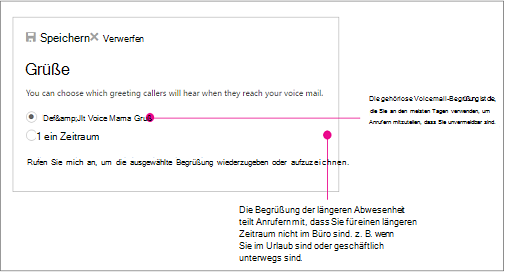
- Wählen Sie Diese Nummer anrufen, um die ausgewählte Begrüßung wiederzugeben oder aufzuzeichnen aus.
- Geben Sie Ihre Telefonnummer ein, und wählen Sie Wählen aus.
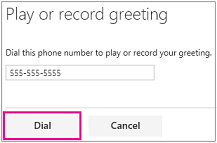
- Befolgen Sie die Anweisungen in der aufgezeichneten Nachricht, um Ihre Begrüßung aufzuzeichnen.
- Nach Beendigung der Aufzeichnung klicken Sie auf Speichern.
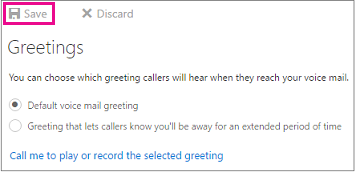
Hinweis: Wenn Begrüßung, die Anrufer darüber informiert, dass Sie für einen längeren Zeitraum weg sind , ausgewählt ist, werden die zuvor aufgezeichneten Anrufbeantwortungsregeln ignoriert, und nur die für diese Option aufgezeichnete Begrüßung wird wiedergegeben.
Erstellen, Bearbeiten und Löschen von Anrufbeantwortungsregeln
Mit Anrufbeantwortungsregeln können Sie bestimmen, was passiert, wenn ein Anrufer Ihre Voicemail erreicht. Wenn Sie beispielsweise automatische Antworten aktiviert haben, könnten Sie Ihre Regel so einrichten, dass der jeweilige Anrufer an eine andere Nummer weitergeleitet wird. Haben Sie mehrere Regeln, können Sie die Reihenfolge angeben, in der die Regeln angewendet werden.
Wenn Sie keine Anrufbeantwortungsregeln erstellen, werden eingehende Anrufe direkt an Ihre Voicemail weitergeleitet, wenn Sie nicht verfügbar sind.
Wenn Sie eine Anrufbeantwortungsregel erstellen, aber keine Aktion angeben, hört Ihr Anrufer die folgende Eingabeaufforderung: "Sie haben das Postfach mit <dem Namen> erreicht. Bitte rufen Sie später zurück. Auf Wiedersehen." und der Anruf wird beendet.
So erstellen Sie eine Regel
- Wählen Sie unter Voicemail die Option Anrufbeantwortungsregeln aus.
- Klicken Sie auf die Schaltfläche für Neu.
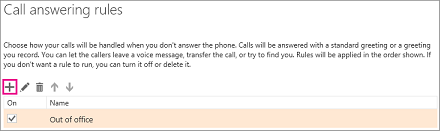
- Geben Sie einen Namen für die Regel ein.
- Wählen Sie in Wenn ein Anrufer meine Voicemail erreicht, und eine Option aus.
- Wenn Sie der Bedingung eine weitere Regel hinzufügen möchten, wählen Sie Bedingung hinzufügen aus. Sie können einer Regel mehrere Bedingungen hinzufügen, dies sollten Sie jedoch mit Bedacht tun, damit die Regel nicht allzu komplex wird.
- Wählen Sie in Dem Anrufer diese Optionen bereitstellen eine Option aus. Bei einigen Optionen werden Sie zur Angabe weiterer Informationen aufgefordert, z. B. zur Angabe einer alternativen Rufnummer oder von Text, der einem Anrufer vorgelesen wird.
- Wenn Sie der Regel eine weitere Option hinzufügen möchten, wählen Sie Option hinzufügen aus.
- Wählen Sie OK aus.
- Über das Kontrollkästchen auf der Seite Anrufbeantwortungsregeln können Sie die Regel aktivieren oder deaktivieren.
So bearbeiten Sie eine Regel
- Wählen Sie unter Voicemail die Option Anrufbeantwortungsregeln aus.
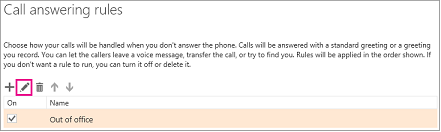
- Wählen Sie die Regel aus, die Sie bearbeiten möchten, und klicken Sie auf die Schaltfläche für Bearbeiten.
So löschen Sie eine Regel
- Wählen Sie unter Voicemail die Option Anrufbeantwortungsregeln aus.
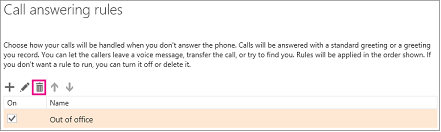
- Wählen Sie die Regel aus, die Sie Löschen möchten, und klicken Sie auf die Schaltfläche für Löschen.
So ändern Sie die Reihenfolge, in der Regeln angewendet werden
- Wählen Sie unter Voicemail die Option Anrufbeantwortungsregeln aus.
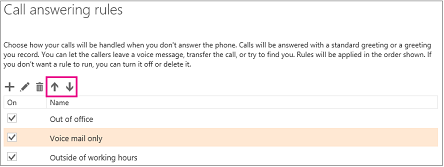
- Regeln werden in der angewendeten Reihenfolge aufgelistet. Wählen Sie also in der Reihenfolge die Regel aus, die Sie nach oben oder unten verschieben möchten, und klicken Sie auf die Pfeile.
Entscheiden, wie zu verpassten Anrufe benachrichtigt werden soll
Mit Benachrichtigungen werden Sie informiert, wenn Sie einen Anruf verpasst oder eine Voicemailnachricht erhalten haben. Sie können entscheiden, wie und wann Sie informiert werden möchten. Beispielsweise können Sie eine E-Mail-Nachricht erhalten, wenn Sie einen Anruf verpasst oder eine Textnachricht erhalten haben, wenn jemand eine Voicemail hinterlassen hat. Standardmäßig erhalten Sie eine E-Mail-Nachricht für jeden verpassten Anruf, wogegen Benachrichtigungen per Textnachricht deaktiviert sind.
Einrichten von Benachrichtigungen per Textnachricht
Wählen Sie unter Voicemail die Option Benachrichtigungen aus.
Klicken Sie auf Textnachrichten einrichten.
Wählen Sie das Land aus, in dem Ihr Telefon registriert ist.
Hinweis
Die Funktionalität Benachrichtigungen per Textnachricht wird nur in bestimmten Regionen und nur für bestimmte Mobilfunkanbieter unterstützt. Ist Ihr Mobilfunkanbieter nicht in der Liste aufgeführt, können Sie Benachrichtigungen per Textnachricht nicht einrichten.
Wählen Sie Ihren Mobilfunkanbieter aus, und klicken Sie auf Weiter.
Geben Sie Ihre Telefonnummer ein, und klicken Sie auf Weiter.
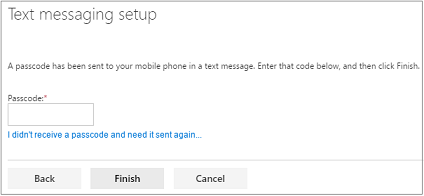
Sie erhalten eine Textnachricht mit angefügter Kennung. Geben Sie diese Kennung im Bereich Textnachrichtensetup ein, und klicken Sie auf Fertig stellen.
Wählen Sie aus, wann Sie Benachrichtigungen per Textnachricht empfangen möchten, und klicken Sie auf Speichern.
Bearbeiten der Einstellungen von Benachrichtigungen per Textnachricht
- Wählen Sie unter Voicemail die Option Benachrichtigungen aus.
- Klicken Sie auf Textnachrichteneinstellungen bearbeiten.
- Wählen Sie eine Textnachrichtenoption aus, und klicken Sie auf Speichern.
Abrufen von Voicemail, E-Mail, Kalender und Kontakten per Telefon
Outlook Voice Access ermöglicht es Ihnen, per Telefon auf Voicemail, E-Mail, Kalender und Kontakte zuzugreifen. Zu den Optionen, die Sie für Outlook Voice Access festlegen, gehören die Reihenfolge, in der Sie auf neue Nachrichten zugreifen, und der Ordner, bei dem Sie sich einwählen, z. B. "Posteingang".
Welche Telefonnummer wird für Outlook Voice Access verwendet? Die Telefonnummer und die PIN werden vom Administrator festgelegt, wenn er Voicemail für Sie einrichtet. Wenden Sie sich an Ihren Administrator, wenn Sie Hilfe wünschen.
Abhören von Voicemail per Telefon
Mit "Wiedergabe über Telefon" können Sie Ihre Voicemailnachrichten über ein Telefon wiedergeben, das die von Ihnen angegebene Rufnummer hat.
Standardmäßig ist die Telefonnummer diejenige, die Ihnen von Ihrer Organisation zugewiesen wurde, sie kann aber auch eine Mobiltelefonnummer oder E-Mail-Adresse sein. Ist Letzteres der Fall, wird Voicemail über Ihren E-Mail-Posteingang wiedergegeben.
So legen Sie die Telefonnummer für Sprachnachrichten fest
- Wählen Sie unter Voicemail die Option Wiedergabe über Telefon aus.
- Geben Sie die Telefonnummer oder E-Mail-Adresse ein, die Sie für Sprachnachrichten verwenden möchten.
- Klicken Sie auf Speichern.
Zurücksetzen Ihrer PIN
Ihre PIN ermöglicht es Ihnen, über Outlook Voice Access auf Ihre Postfach- und Kalenderinformationen zuzugreifen. Wenn Sie Ihre PIN zurücksetzen, wird Ihnen eine temporäre PIN an Ihren E-Mail-Posteingang übermittelt. Verwenden Sie die temporäre PIN, wenn Sie Outlook Voice Access das nächste Mal aufrufen. Sie werden dann aufgefordert, eine permanente PIN zu erstellen.
So setzen Sie Ihre Voice Access-PIN zurück
- Wählen Sie unter Voicemail die Option PIN zurücksetzen aus.
- Klicken Sie auf Meine Voicemail-PIN zurücksetzen.
- Klicken Sie auf Ja, um das Zurücksetzen zu bestätigen.
Anzeigen einer Vorschau von Voicemailnachrichten, die Sie senden und empfangen
Voicemailvorschau ermöglicht es Ihnen, eine Vorschau der Texte von Sprachnachrichten anzuzeigen, die Sie empfangen haben. Sie können auch Textvorschauen für Sprachnachrichten anzeigen, die Sie senden.
So aktivieren Sie Voicemailvorschau
- Wählen Sie unter Voicemail die Option oicemailvorschau aus.
- Aktivieren Sie die gewünschten Optionen. Standardmäßig sind beide aktiviert.
- Klicken Sie auf Speichern.